Python环境管理
大模型实验室为您提供详细的环境配置指南,帮助您正确设置和使用运行环境,有效避免实例启动失败等问题。同时,指南还可以帮助您根据需求灵活管理和配置自定义环境,具体操作详见下文。
前提条件
操作步骤
查看默认环境
-
登录账号后点击悬浮菜单栏的“新建实例”按钮,选择JupyterLab图标,进入实例启动配置页面。
-
根据需求,选择相应的配置资源规格(GPU或CPU)以及卡数,点击“启动”按钮即可启动实例。
-
以启动GPU实例为例,启动后页面如下图所示。单击“Terminal”菜单项,已进入终端页面。
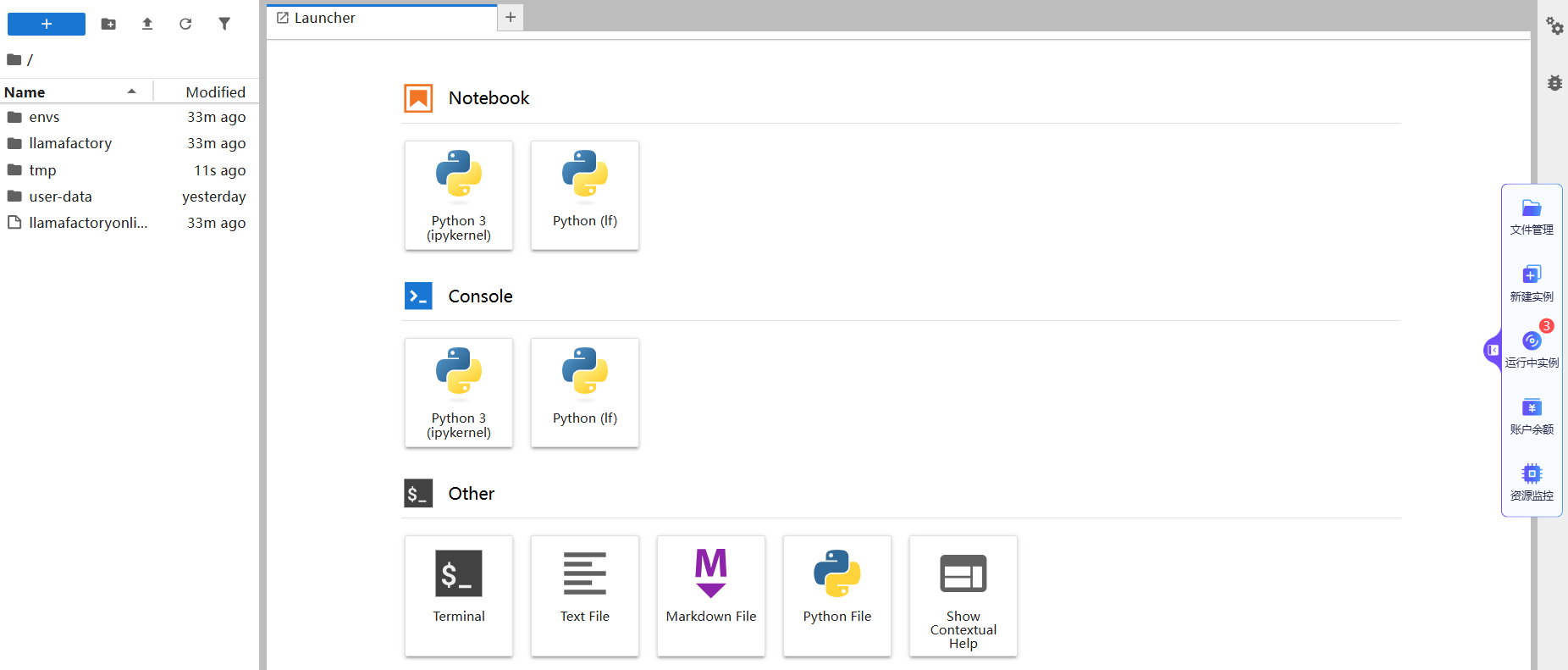
在JupyterLab工作空间中,用户可通过Conda创建和管理多个Python环境。这些环境将被创建在envs目录下的独立文件夹中。其中,envs目录下的“If_pkgs”文件夹用于存储默认Python环境(lf)的增量依赖包。
- 系统启动实例时默认使用
lf虚拟环境。 - 若在使用WebUI训练模型时缺少依赖包,您可在终端的默认
lf虚拟环境中安装所需包。增量依赖将自动安装至“lf_pkgs”文件夹,而lf环境的默认依赖位于/opt/conda/envs/lf/目录中。 - 若因在
lf虚拟环境中安装自定义依赖导致实例无法正常启动,可点击例如下图所示“重置环境并启动”按钮,系统将恢复初始环境(自动删除“lf_pkgs”中的增量依赖包)。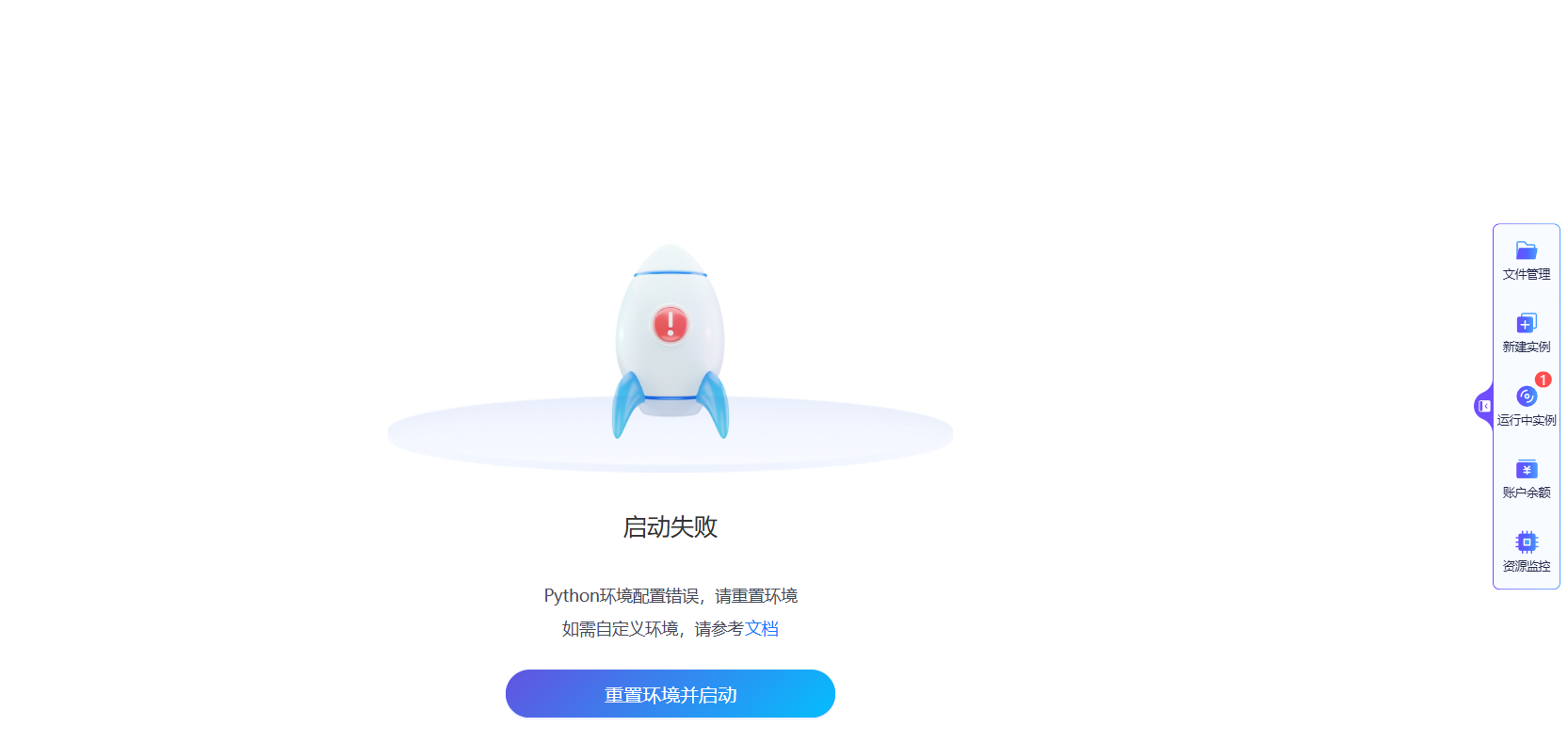
- 如您不需要使用默认
lf虚拟环境复现项目或者论文,建议自定义新Python虚拟环境,自定义环境步骤可参看自定义环境。
-
在终端执行
conda env list命令,可查看Conda环境列表。其中标有“*”的环境为当前激活的默认环境。如下图所示,“If”环境即为当前默认的Conda环境。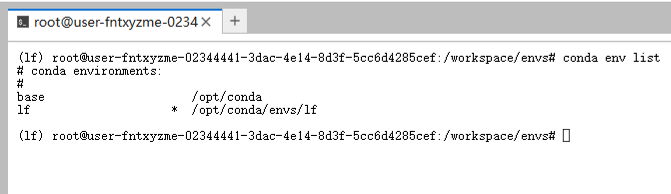
自定义环境
用户如果要安装自定义依赖包,可根据需求创建新的Python环境,步骤如下:
-
登录账号后点击悬浮菜单栏的“新建实例”按钮,选择JupyterLab图标,进入实例启动配置页面。
-
根据需求,选择相应的配置资源规格(GPU或CPU)以及卡数,点击“启动”按钮即可启动实例。
-
以启动GPU实例为例,启动后页面如下图所示。单击“Terminal”菜单项,已进入终端页面。
-
在终端运行如下命令创建新环境(创建一个名字为
test,Python版本为3.11的新环境)。用户可自定义命名和选择Python版本。conda create -n [test] python=[3.11] -
下载完成后,可以看到envs目录下会新增一个“test”文件夹,例如下图所示。运行如下所示的命令可切换到
test环境。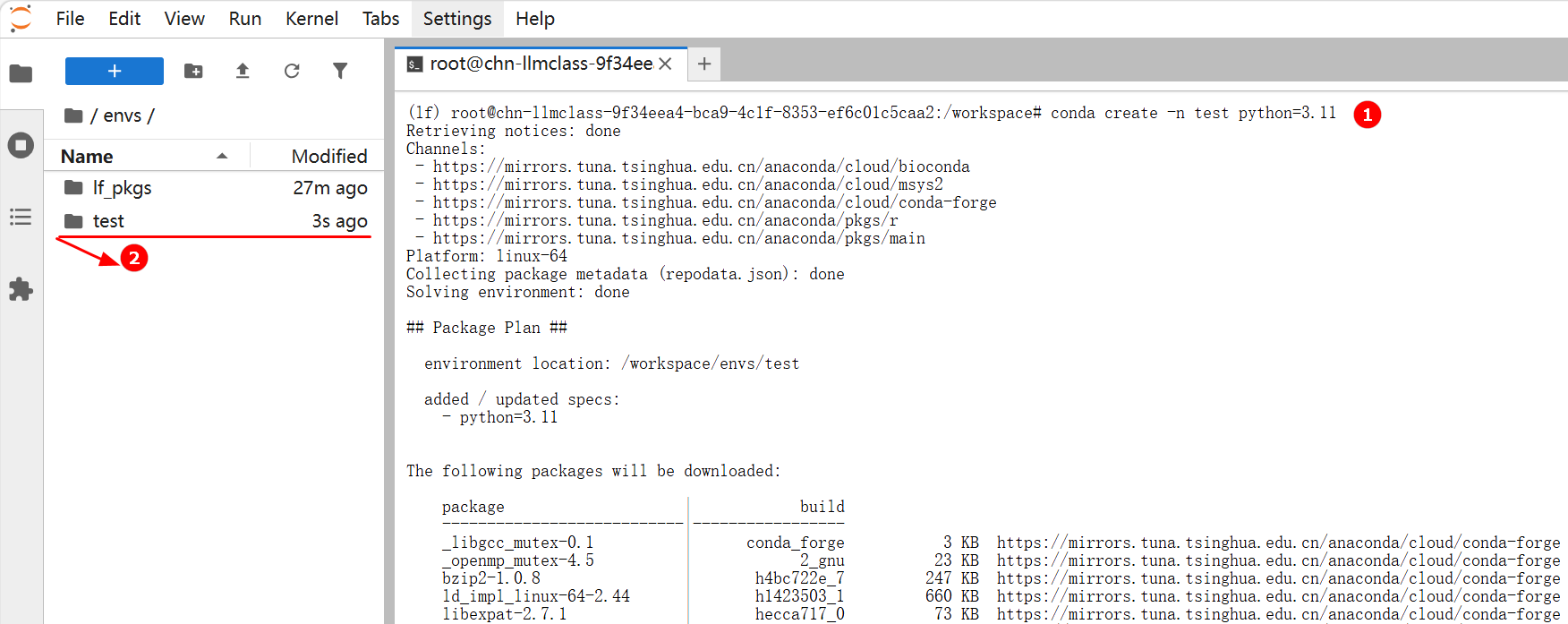
conda activate [test]可以使用命令下载您需要的工具。(以下载用于python数据分析的pandas工具包为例)
conda install pandas信息可以在终端输入以下命令,查看 conda 的所有命令列表:
conda --help
或者只看子命令列表:conda list
如果想看某个命令的详细用法,比如环境相关:conda env --help