办赛管理
该模块支持个人或组织向平台方申请主办一场赛事活动。通过填写基本信息和赛事规划,平台审核后可协助资源对接、宣传推广或技术支持等服务。
前提条件
您已经获取大模型实验室账户和密码,如果需要帮助或尚未注册,可参考注册账户完成注册。
操作步骤
页面概览
竞赛页面如下所示,页面详情请参加下表。

| 序号 | 模块名称 | 主要内容/功能描述 | 相关文档 |
|---|---|---|---|
| 1 | 顶部导航栏 | 包含Logo、首页、各类复现(论文/项目)、AI课程、竞赛入口、社群/邀请有礼、创作中心、算力平台、Github、文档、消息及用户中心等 | 总览 |
| 2 | 赛事参与入口 | 设有“我要参赛”和“我要办赛”按钮,您可按需选择 | 办赛管理 |
| 3 | 竞赛筛选栏 | 包含分类标签(全部/正式/日常)、搜索框、状态筛选(全部/最新/最热)及“我的竞赛”入口 | - |
| 4 | 悬浮菜单栏 | 包含文件管理、新建实例、运行中实例、账户余额、资源监控、AI工具 | 实例管理 |
| 5 | 竞赛列表 | 展示具体的竞赛卡片信息,包含标题、简介、时间、主办方、奖励及状态 | - |
提交办赛申请
-
登录大模型实验室,系统默认进入平台首页,切换至[竞赛]菜单,进入竞赛列表页面,例如下图所示。

-
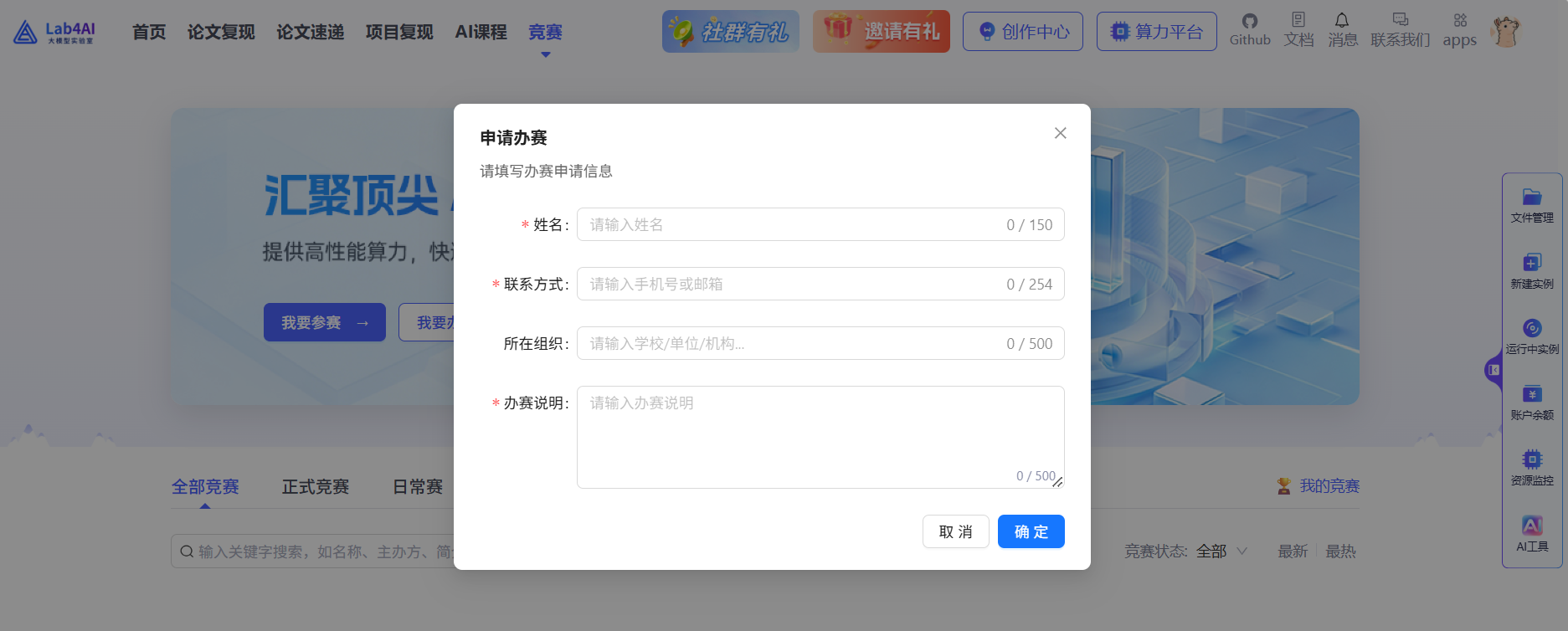
单击“我要办赛”按钮,办赛申请提交页面,例如下图所示,参数详解如下所示。
-
姓名:必填项,用于填写申请人的真实姓名,字符长度限制为150字以内。
-
联系方式:必填项,需输入手机号或电子邮箱以便主办方联系,字符长度限制为254字以内。
-
所在组织:非必填项,可选填申请人所属的学校、单位或机构名称,字符长度限制为500字以内。
-
办赛说明:必填项,需详细描述赛事的目的、规模、形式等关键规划信息,支持多行编辑,字符长度限制为500字以内。
-
-
参数提交完成后,提交办赛申请操作完成。请扫描系统弹窗中的二维码,查询申请处理进度。

创建新竞赛
运营为您开通办赛功能后,您可创建竞赛,操作详情如下所示。
-
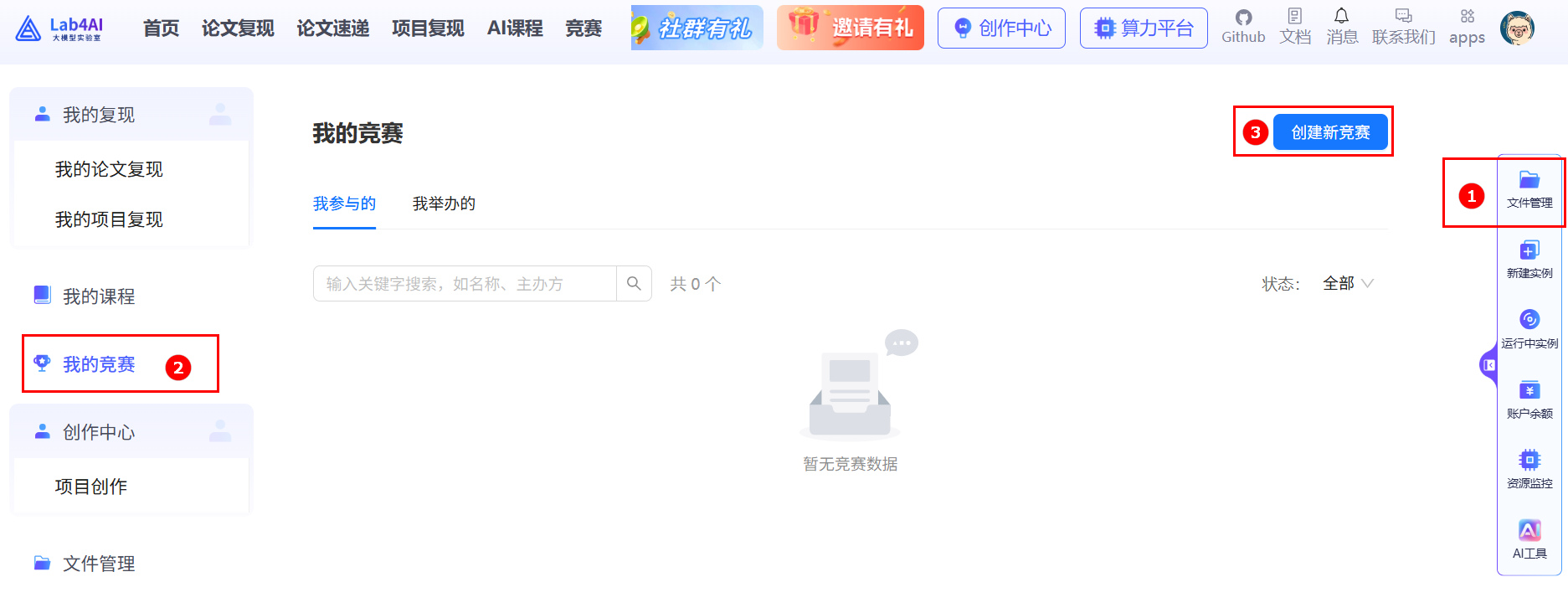
请切换至[文件管理],定位“我的竞赛”,如下图高亮②所示,单击“创建新竞赛”按钮,如下图高亮③所示,进入竞赛参数配置页面。
-
参数配置页面分为以下三部分,例如下图所示,竞赛配置详解如下所示。
-
填写待创办竞赛的基本信息,页面及参数详解如下所示。
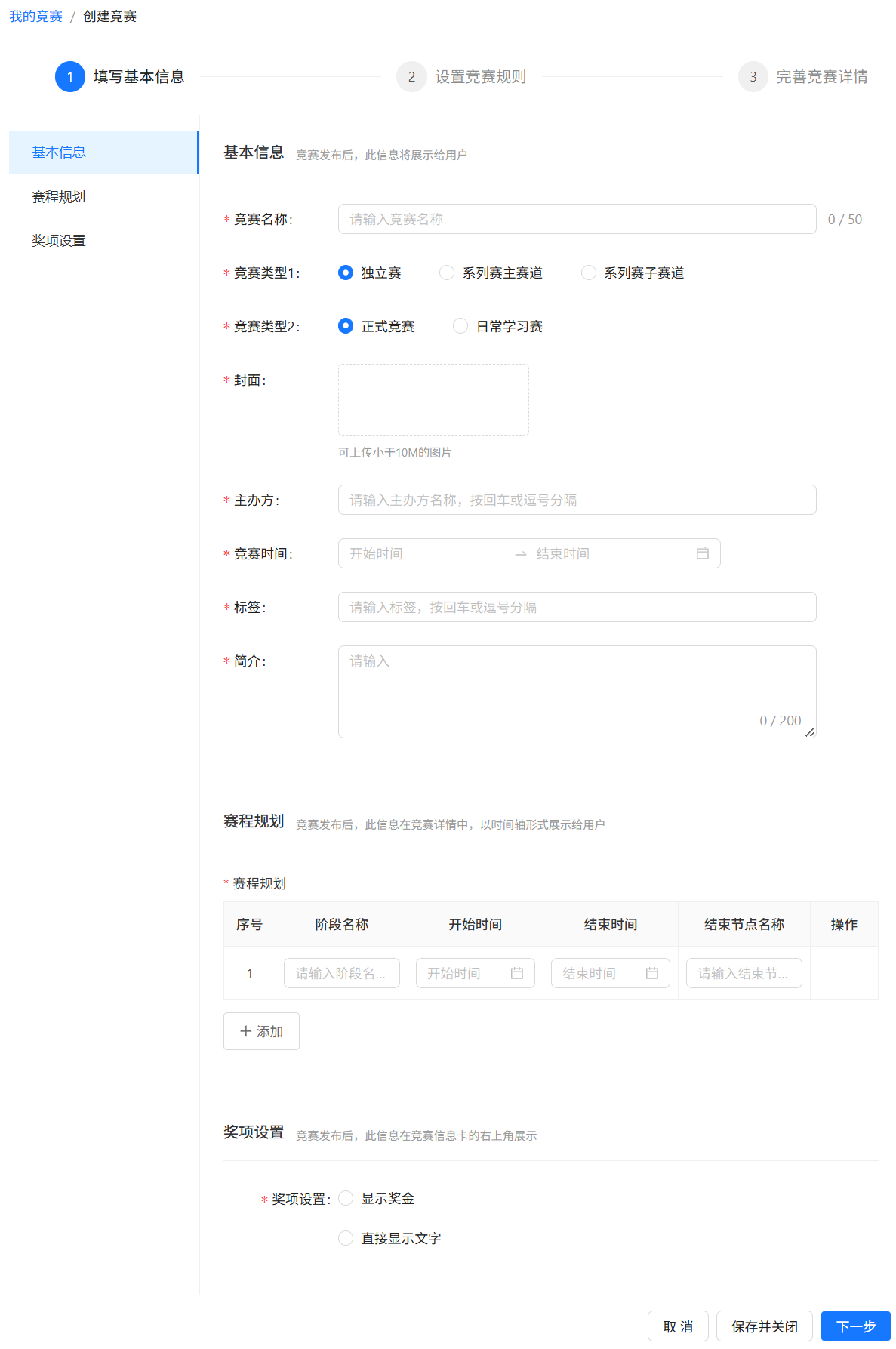
编号 参数项 说明 必填 示例/备注 1 竞赛名称 请输入竞赛名称,最多50字符 是 例如:“2026春季编程大赛” 2 竞赛类型1 请配置竞赛类型1(单选),可选择独立赛,或系列赛下的主/子赛道 是 默认选中“独立赛”,如果选择“系列赛子赛道”需选择所属系列赛 3 竞赛类型2 请配置竞赛类型2,单选,可选择正式竞赛或者日常学习赛 是 默认选中“正式竞赛” 4 封面 请上传竞赛封面,图片需小于10M 是 可拖拽或点击上传 5 主办方 请输出竞赛主办方,支持回车或逗号分隔多个主办方 是 例如:“九章云极”,“大模型实验室项目组” 6 竞赛时间 请选择竞赛时间段(开始时间、结束时间) 是 例如:开始时间:2026-04-01;结束时间2026-06-30 7 标签 请设置竞赛的标签,支持回车或逗号分隔多个标签 是 例如:“AIGC”, “AI+X” 8 简介 请输入竞赛简介,不超过200个字符 是 “面向高校学生的算法竞赛,鼓励创新思维” 9 赛程规划/阶段名称 请配置赛程的阶段名称 是 例如:“初赛”, “复赛”, “决赛” 10 赛程规划/开始时间 请配置赛程的开始时间 是 例如:“2026-04-01” 11 赛程规划/结束时间 请配置赛程的结束时间 是 例如:“2026-04-10” 12 结束节点名称 请配置赛程的结束节点名称 是 例如:“提交截止”, “结果公布” 13 操作 可用于删除该行 / / 14 + 添加 请按需新增赛程阶段 否 点击“删除”可删除赛程阶段 15 奖项设置 请配置奖项内容的展示形式(单选),可选择“显示奖金”或“直接显示文字” 是 默认未选中,需选择其中一种 -
竞赛基本信息填写完成后,单击“下一步”,进入竞赛规则配置页面,页面及参数详解如所示。
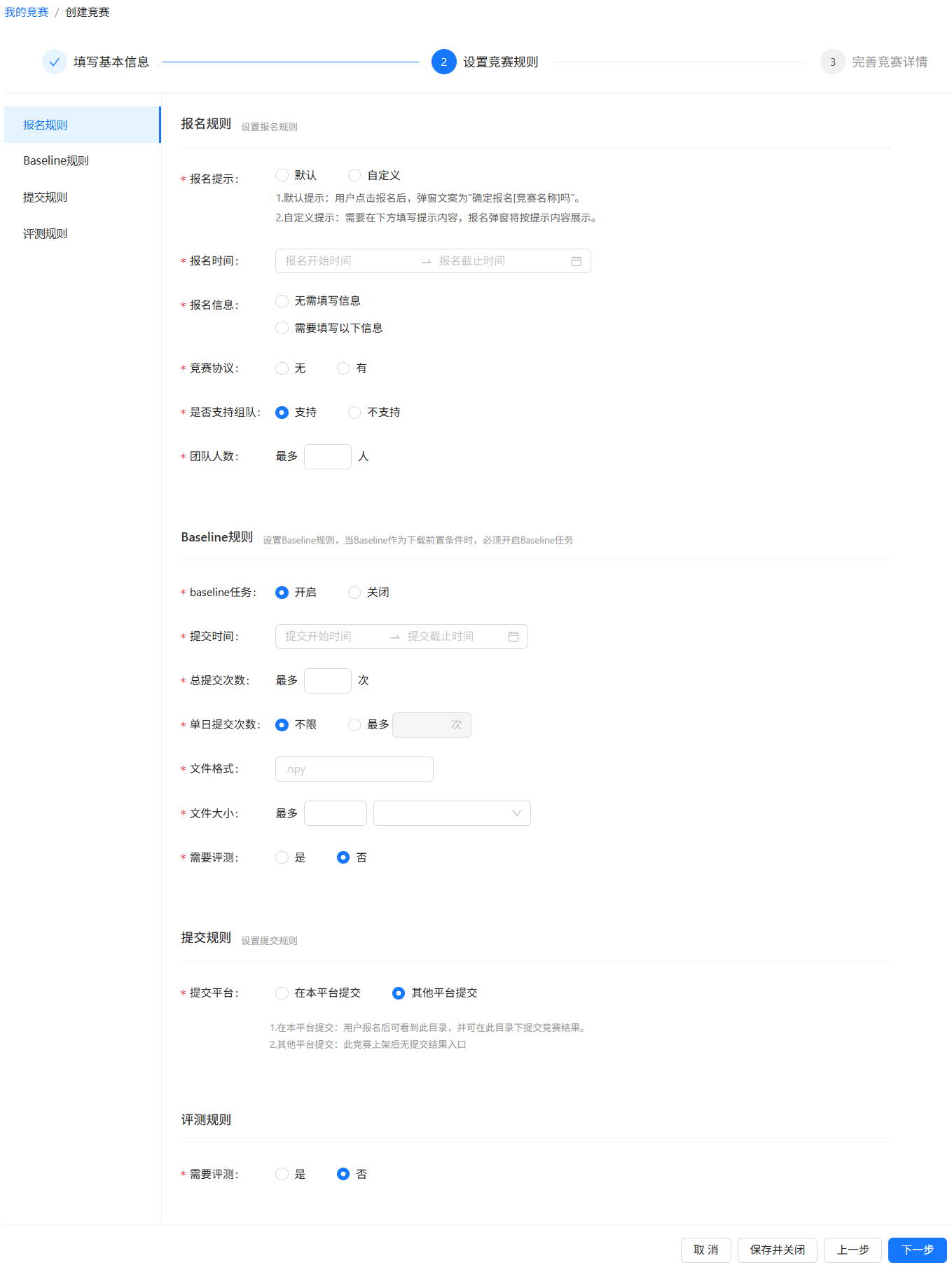
编号 参数项 说明 必填 示例/备注 1 报名提示 请选择报名提示(单选),可选择“默认提示”或者“自定义提示”,自定义提示需填写提示内容 是 默认提示为“确定报名[竞赛名称]吗?” 2 报名时间 请选择报名时间,配置竞赛报名的开始时间和结束时间 是 例如:2026-03-26 00:00:00至2026-03-27 00:00:00 3 报名信息 请选择报名信息(单选),可选择“无需填写信息”或者“需要填写以下信息” 是 选择“需要填写以下信息”后,展开设置表格 4 竞赛协议 请选择该竞赛是否存在协议(单选)。如选择“有”,需上传不超过5M的PDF格式协议文件 是 上传的协议支持替换,查看或者删除 5 是否支持组队 请选择该竞赛是否支持组队(单选) 是 默认选中“支持” 6 团队人数 数字输入框,最多允许的团队人数 是 例如:100 7 Baseline任务 请选择是否开启Baseline任务(单选),该任务旨在为参赛选手提供参考基准或提前演练机会 是 当Baseline作为下载前置条件时,必须开启Baseline任务 8 提交时间 选择“本平台提交”后,请选择竞赛结果提交的开始时间及结束时间 / 本平台提交竞赛结果的开始时间及结束时间,例如:2026-03-28 00:00:00至 2026-03-29 23:59:59 9 总提交次数 选择“本平台提交”后,请填写最多允许提交竞赛结果的次数 / 本平台提交竞赛结果,例如:10000 10 单日提交次数 选择“本平台提交”后,请设置单日提交竞赛结果次数的上限,可选择“不限”或“最多[数字]次” / 本平台提交竞赛结果单日提交上限 默认选中“不限” 11 文件格式 选择“本平台提交”后,请填写允许上传的竞赛结果文件扩展名 / 本平台提交竞赛结果的文件格式,例如 .npy,.json12 文件大小 选择“本平台提交”后,请设置竞赛结果文件的大小上限(MB/GB) / 参赛选手上传的竞赛结果不可超过设定上线 13 需要评测 请选择baseline任务是否需要评测(单选),可选择“是”或者“否” 是 默认未选中,如开启需要测评,请参考“需要测评”章节所述 14 提交平台 请选择“在本平台提交”或者“其他平台提交”(单选),若选择“其他平台提交”,则本竞赛上架后平台将不提供提交结果入口 是 默认选中“在本平台提交” 15 需要评测 请选择竞赛结果是否是要评测(单选),可选择“是”或者“否” 是 默认未选中,如开启需要测评,请参考“需要测评”章节所述 需要测评
需要测评开启后,您可通过自动化脚本评估已提交的Baseline任务或竞赛任务结果,配置页面如下所示。
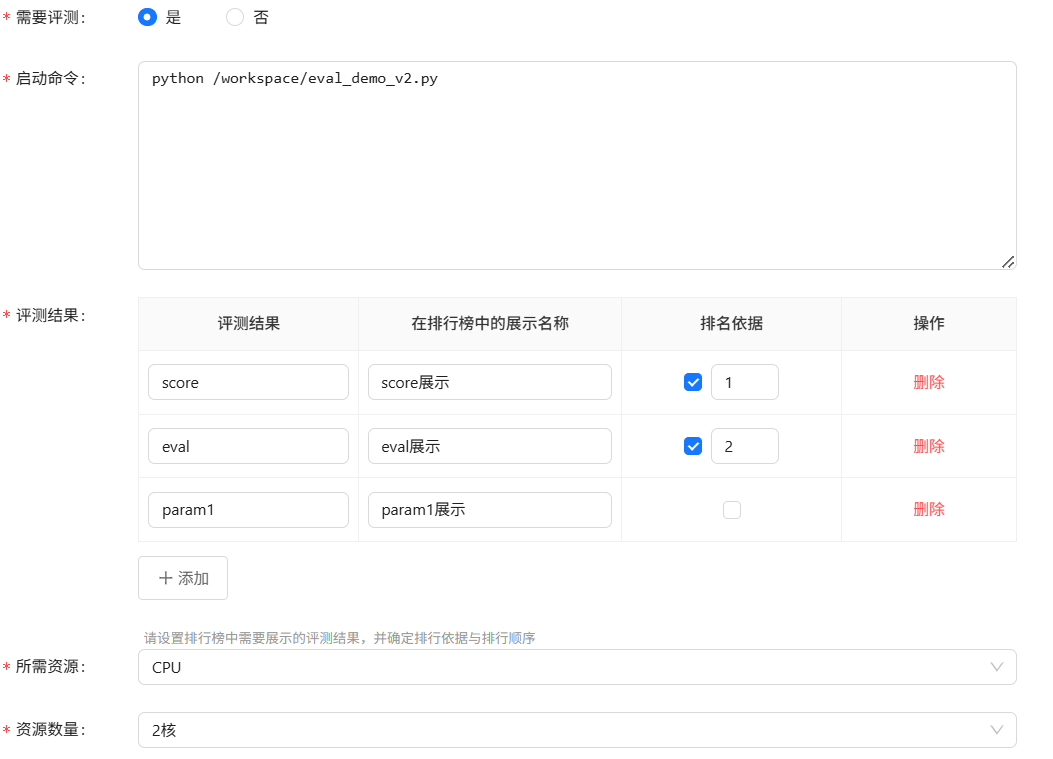
-
镜像名称:选择Baseline任务或竞赛结果的评测脚本运行镜像,请确保您已提前将镜像上传至个人镜像仓库。
-
启动命令:配置Baseline任务或竞赛结果的评测脚本启动命令。例如上图
python /workspace/eval_demo_v2.py。其中/workspace/eval_demo_v2.py是评测脚本在大模型实验室已启动实例中的路径。 -
评测结果:配置Baseline任务或竞赛结果的评测结果(关键指标),请依据实际评测脚本填写。系统支持配置多个指标并自定义其在排行榜上的展示名称;若存在多个评测结果,建议您设定各个评测结果的排名依据(优先级),例如下图所示。
提示-
若竞赛开启结果测评,参赛者详情页将默认展示排行榜;若未开启测评但仍需展示,可在竞赛详情页手动开启该目录。
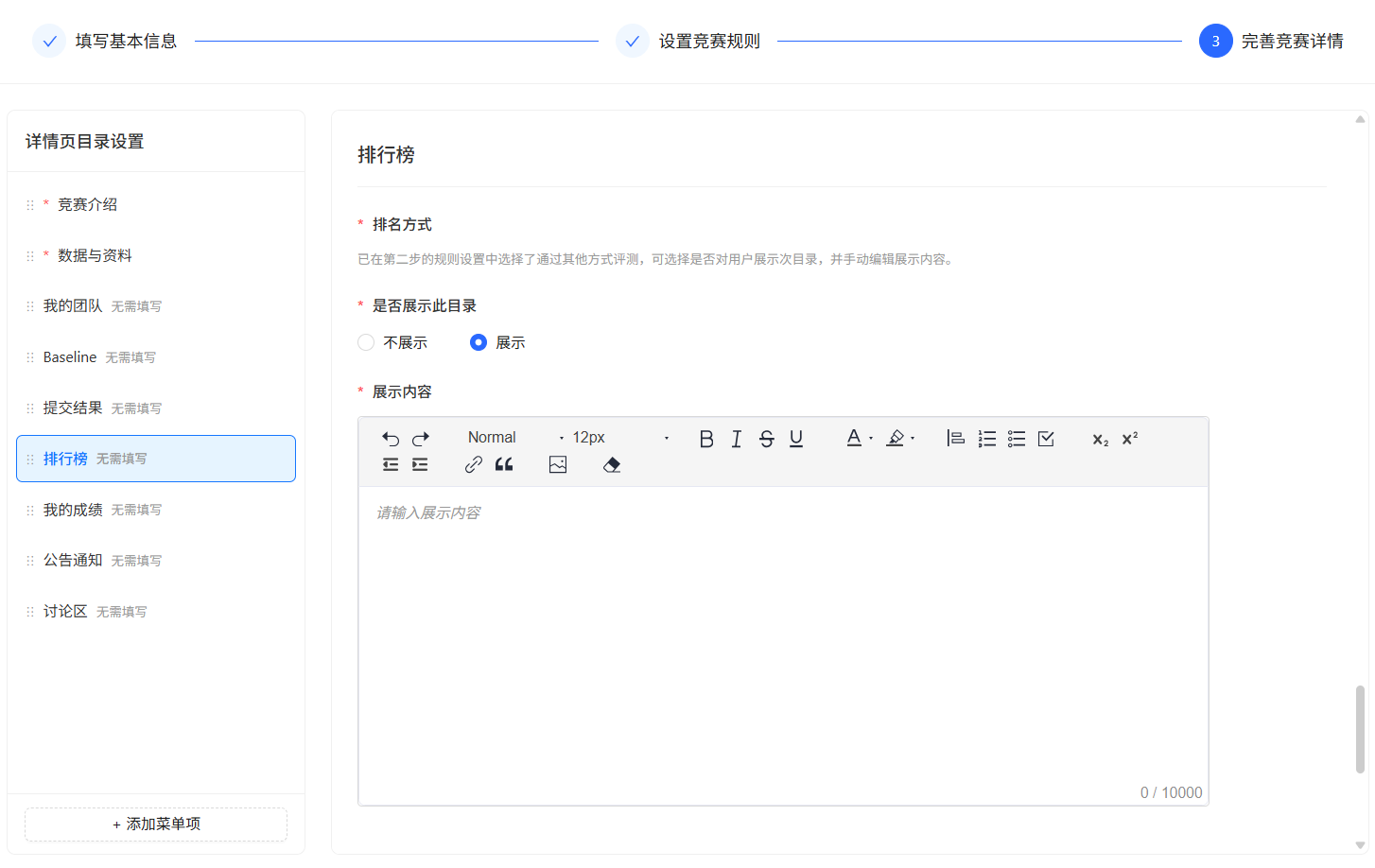
-
参赛者参加已开启评测的竞赛,上传结果文件后,可在已启动的大模型实验室实例的
logs目录下查看评测日志详情。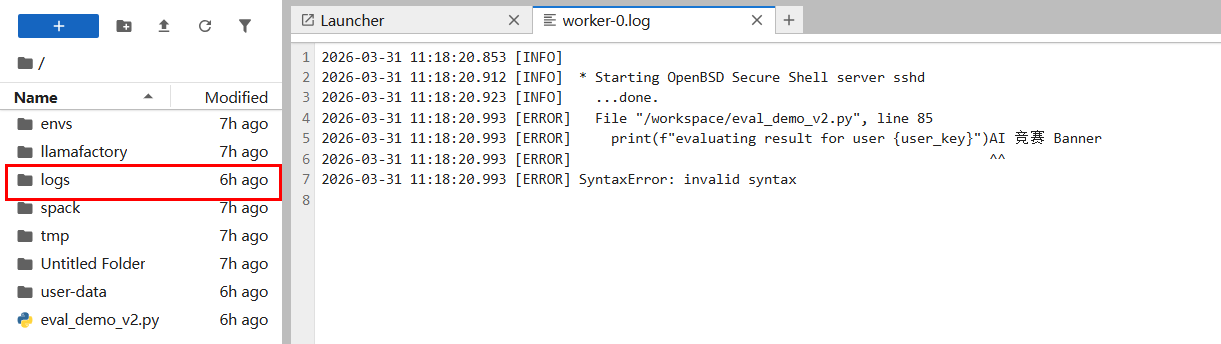
- 所需资源:配置Baseline任务或竞赛结果的评测脚本运行所需的资源类型,可选CPU或者GPU。
- 资源数量:配置Baseline任务或竞赛评测脚本所需的资源数量。CPU可选:
2核、4核、8核、16核;GPU可选:1卡至8卡。
-
-
竞赛规则设置完成后,单击“下一步”,进入完善竞赛详情页面,页面及参数详解如所示。
提示单击“添加菜单项”可自定义添加富文本展示Tab页。
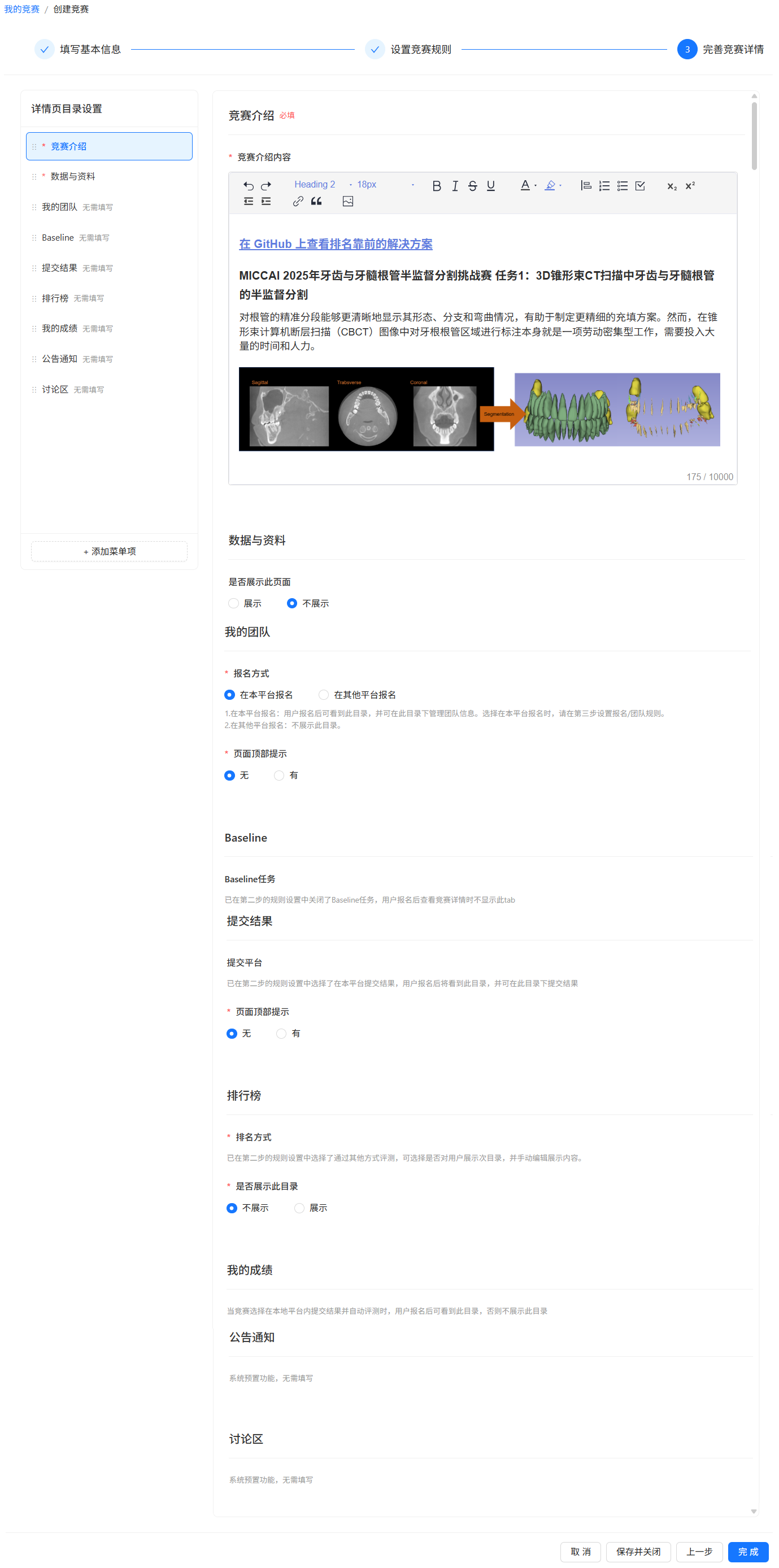
编号 参数项 说明 必填 示例/备注 1 竞赛介绍内容 请输入竞赛详细介绍,支持富文本编辑,例如:标题、加粗、插入图片、链接等 是 包含竞赛背景、目的、示例图片等 2 数据与资料 请选择竞赛是否展示数据与资料标签及页面(单选) 是 数据与资料详情请参看“数据与资料” 3 报名方式 请选择竞赛“在本平台报名”或者“在其他平台报名”(单选)。
- 选择在本平台报名时,请选择是否展示报名提示
- 选择在其他平台报名,请填写报名链接是 本平台报名提示支持富文本编辑 4 Baseline任务 根据在“设置竞赛规则”页面中Baseline任务的开启状态,进行相关任务信息的配置或查看 / 若在“设置竞赛规则”页面关闭Baseline任务,则用户报名后查看竞赛详情时,此Tab将隐藏 5 提交平台 根据在“设置竞赛规则”页面选择的提交平台,进行平台信息的配置或查看 / 如果您选择了在其他平台提交结果,则用户报名后查看竞赛详情,此Tab将隐藏 6 排名方式 根据在“设置竞赛规则”页面选择是否需要评测,进行排名信息的配置或查看 / / 7 我的成绩 如果竞赛结果选择在本地平台提交结果并自动评测时,展示该目录 / / 8 公告通知 提示信息 否 系统预置功能 9 讨论区 提示信息 否 系统预置功能 数据与资料
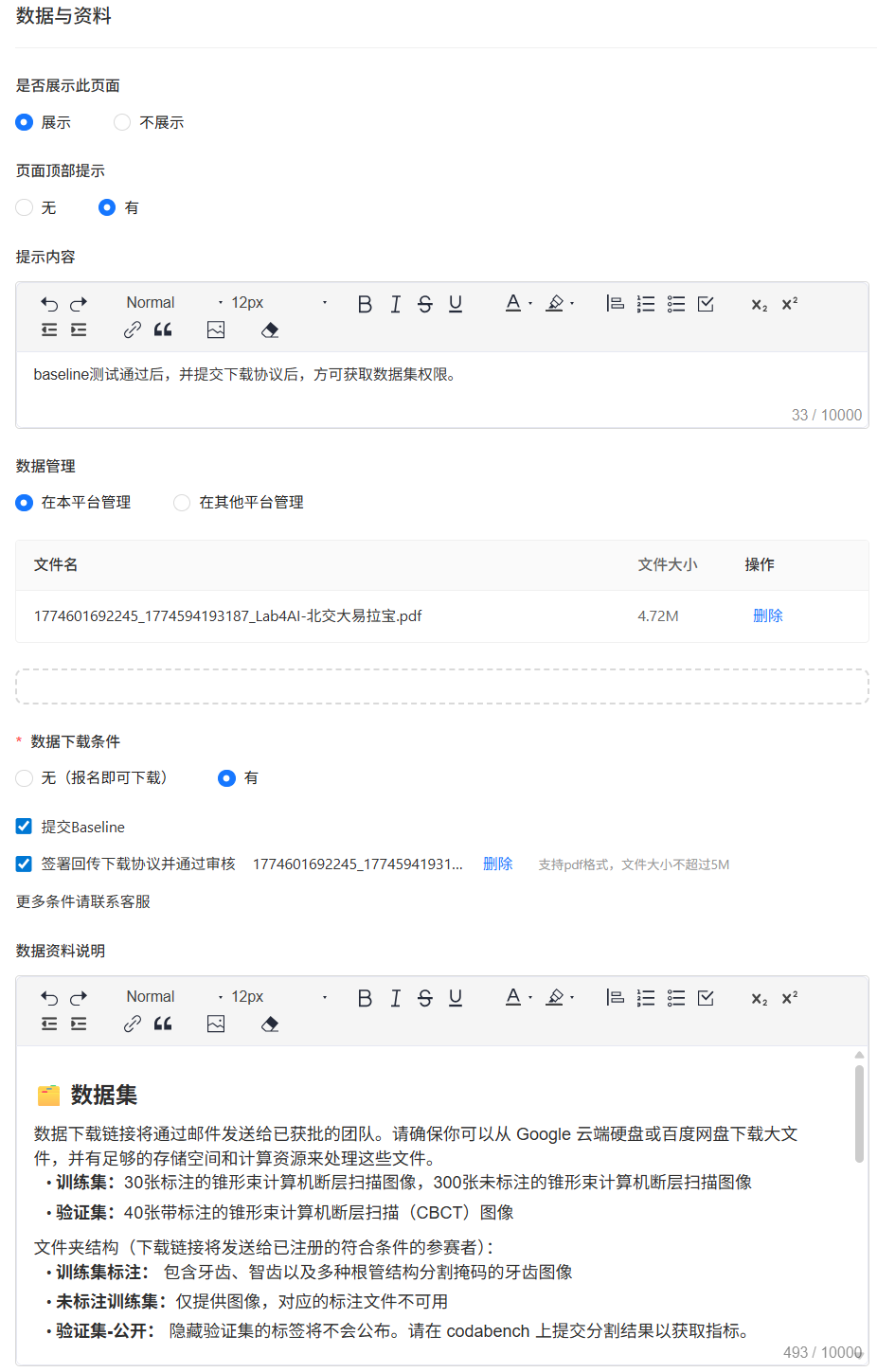
办赛人添加与竞赛有关的资料,点击数据与资料Tab页下的[展示]按钮开启该功能。
- 页面顶部提示:请选择是否启用(单选)。若选择“有”,建议描述数据与资料下载的前提及注意事项(如有),该内容支持富文本编辑。
- 数据管理:请选择竞赛数据“在本平台管理”或“在其他平台管理”;若选择“在本平台管理”,请上传对应的竞赛数据,如果有数据下载条件配置详情如下:
- 提交Baseline:将提交Baseline结果作为数据下载前提。
- 签署回传下载协议并通过审核:办赛人需上传待签署的协议,参赛人须先上传已签署的协议,经办赛人审核通过后方可下载竞赛数据。
- 数据资料说明:请填写竞赛数据说明文档。说明文档编辑器支持富文本格式,内容长度上限为10000字符。
 提示
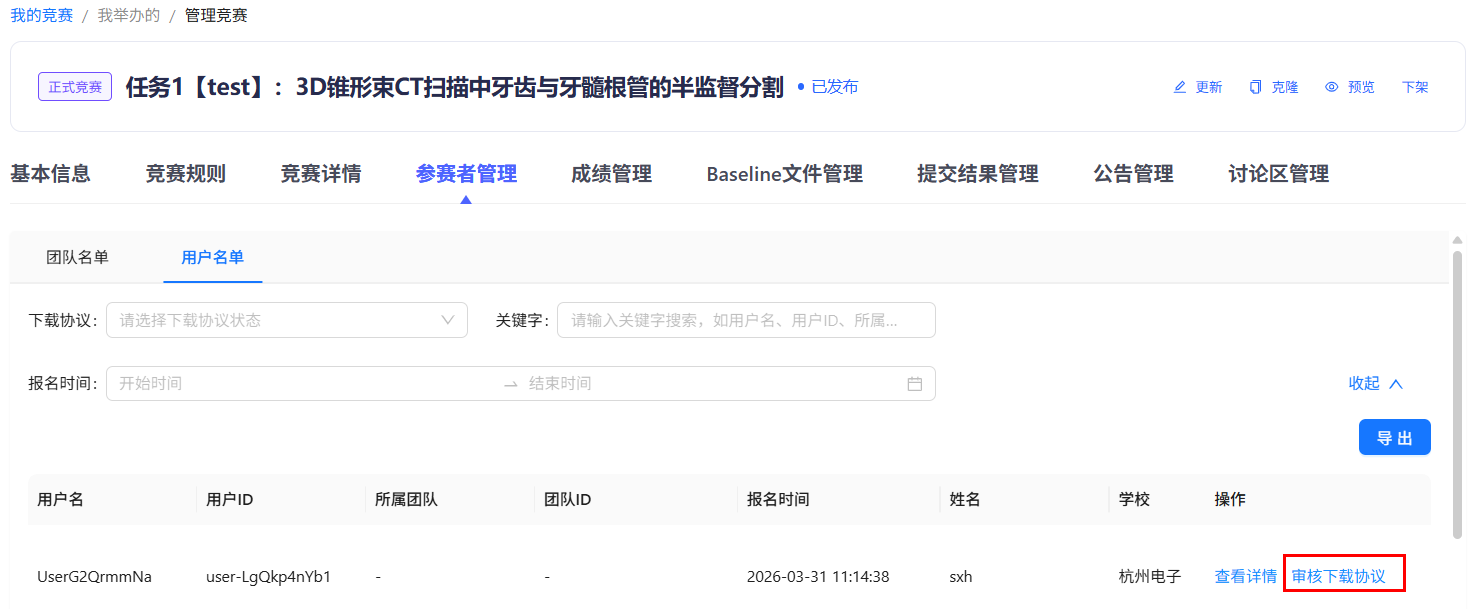
提示办赛人点击“文件管理/我的竞赛/我举办的”菜单项,点击竞赛名称链接切换至“参赛者管理”页签,点击“审核下载协议”链接,即可审核参赛人已上传的竞赛协议。
竞赛参数配置完成后,单击“完成”按钮,切换至[我的竞赛]菜单项,点击“我举办的”进入竞赛列表,用户可执行操作如下所示。
-
预览:用于在正式发布前查看内容的最终展示效果,确保格式、排版、图片、文字等元素无误。
-
编辑:点击后进入内容修改模式,允许用户对当前条目进行文字、图片、结构等调整,用于修改或优化竞赛内容。
-
克隆:复制当前内容条目,生成一个完全相同的副本,用于快速创建相同内容,节省重复编辑时间。
-
删除:用于移除当前内容条目,单击会弹出二次确认对话框以防止误操作,删除后内容可能无法恢复,需谨慎使用。
-
申请发布:用于提交内容至审核流程。
-
-
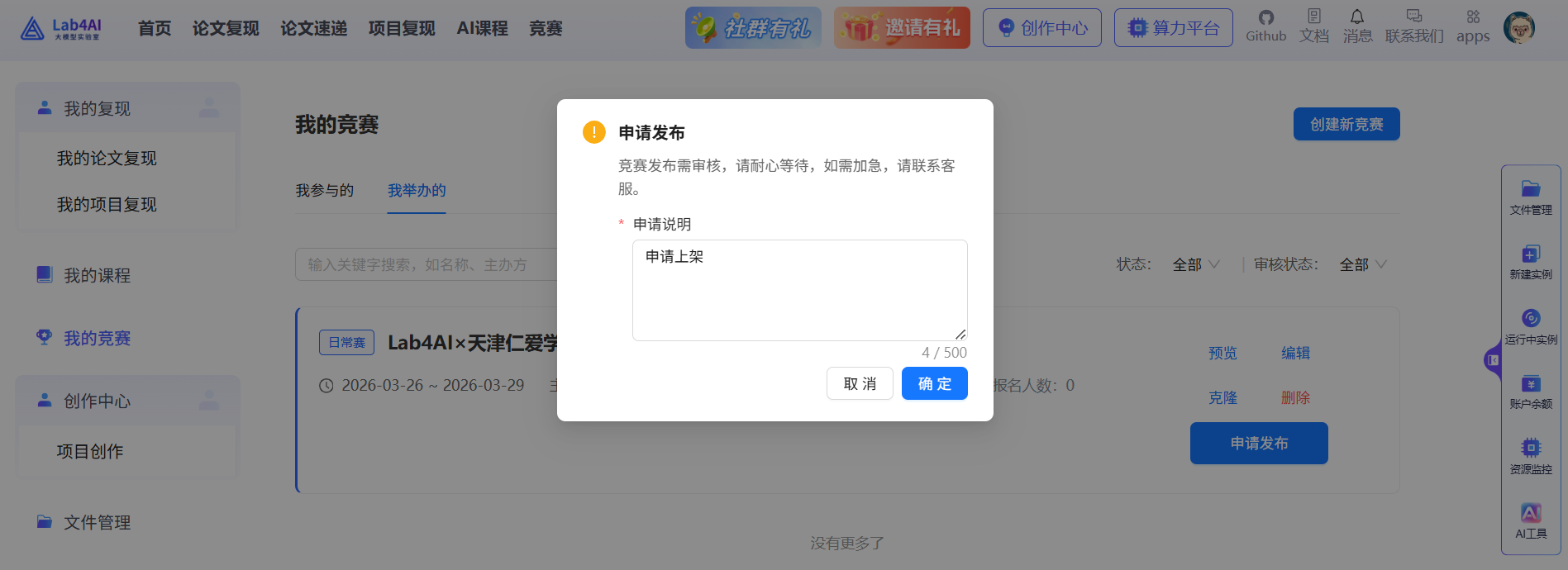
未发布的竞赛处于草稿状态,需审核后方可发布。请点击“申请发布”按钮,填写审批信息后点击“确定”提交竞赛发布申请。
运营后台审批完成后,该竞赛上架完成,您可在[竞赛]查看已经上架的竞赛,例如下图高亮所示。

已发布的竞赛除了支持预览、克隆操作外,还支持更新、申请下架操作,操作说明如下所示。
-
更新:用于修改已发布竞赛的信息。修改后点击“提交更新”即可送审,支持撤销审核;运营后台审核后,竞赛内容即可更新。此功能旨在保障信息的时效性与准确性,适用于商品、活动页面、文章等需频繁调整的动态内容。
-
申请下架:用于发起移除当前内容的请求。点击“申请下架”提交申请,支持撤销;运营后台审核后,竞赛即可下线,通常适用于活动结束等不再对外展示的场景,有助于维护内容的合规性与有效性,避免无效或错误信息展示。
提示已经下线的竞赛,仅支持预览、克隆,无法进行更新、删除或者再次上架操作。
-
竞赛详情
竞赛发布后,办赛人可对已发布的竞赛进行管理,具体说明如下。
- 基本信息
- 竞赛规则(非系列赛主赛道)
- 竞赛详情
- 参赛者管理
- 成绩管理
- Baseline文件管理
- 提交结果管理
- 公告管理
- 讨论区管理
办赛人可查看已发布竞赛的基本信息、赛程规划以及奖项设置,例如下图所示。
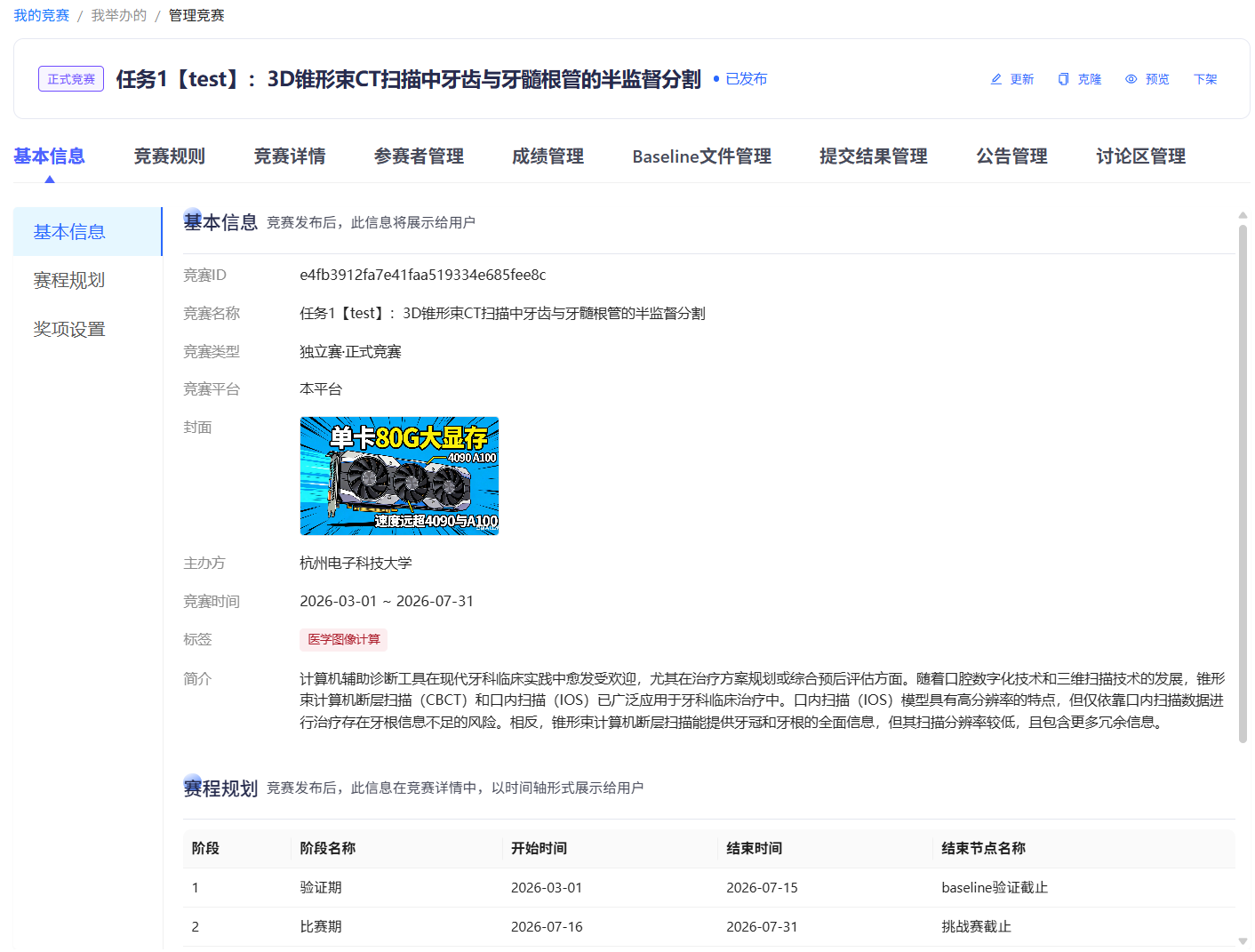
平台为每个已发布的竞赛分配唯一竞赛ID,用于标识竞赛。
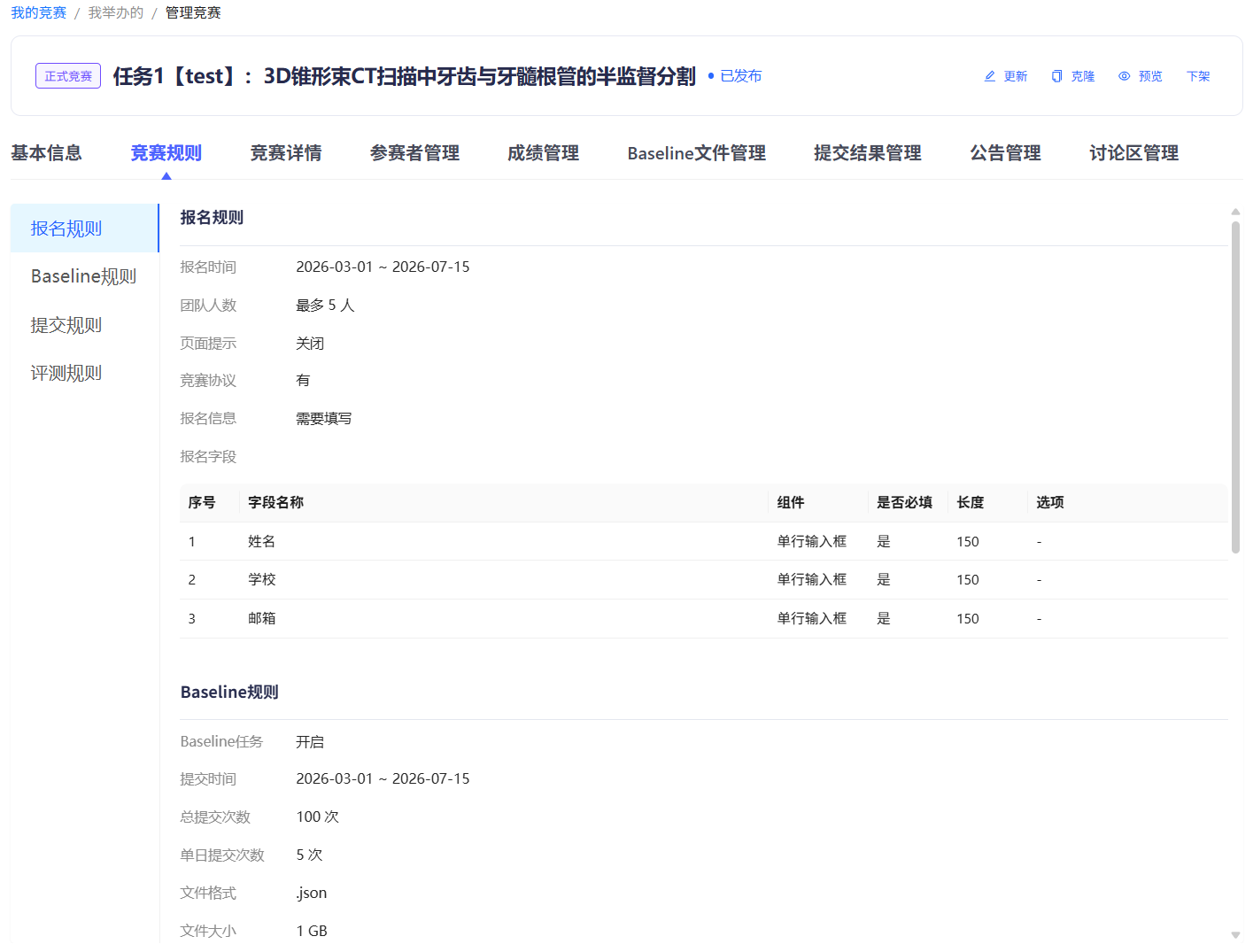
办赛人可查看已发布竞赛的报名规则、Baseline规则、提交规则以及评测规则,例如下图所示。
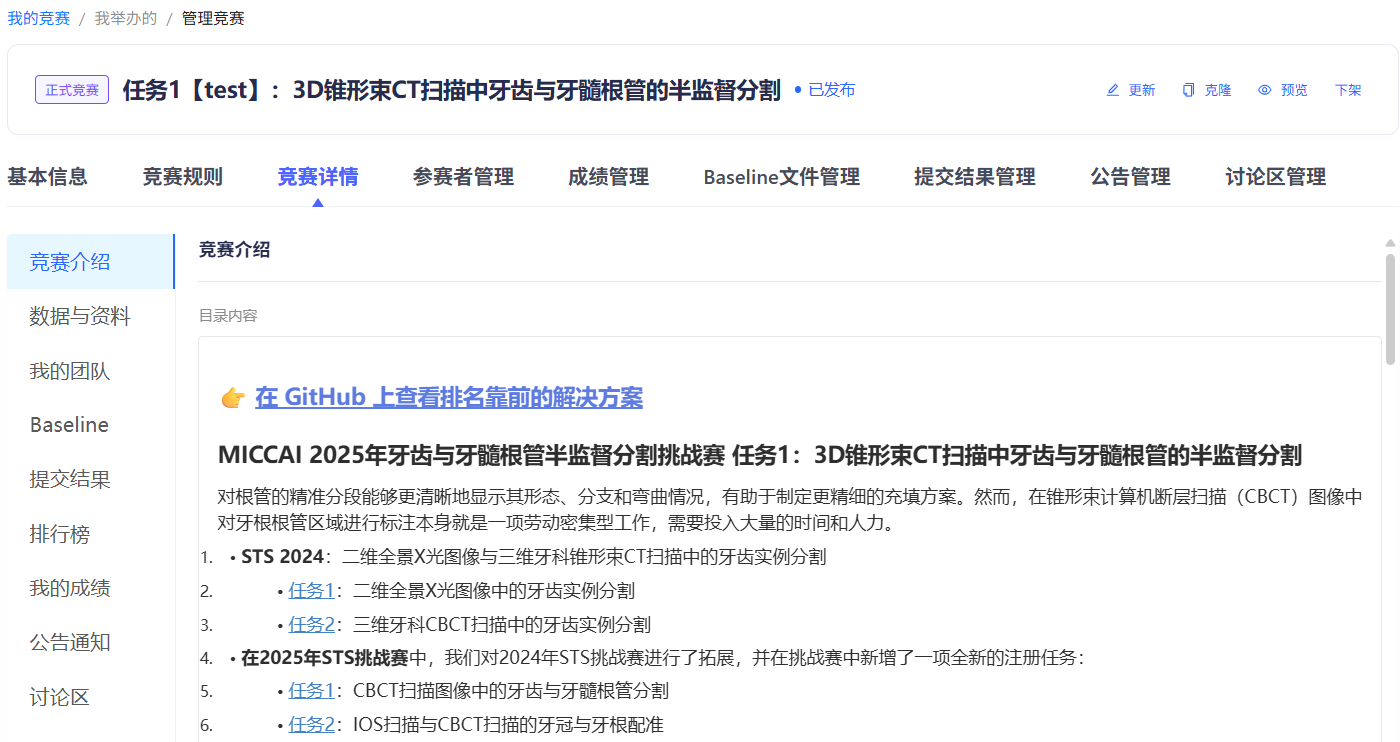
办赛人可查看已发布竞赛的竞赛介绍、数据与资料(若有)、我的团队(若有)、Baseline(若有)、提交结果、排行榜(若有)、我的成绩(若有)、公告通知以及讨论区,例如下图所示。
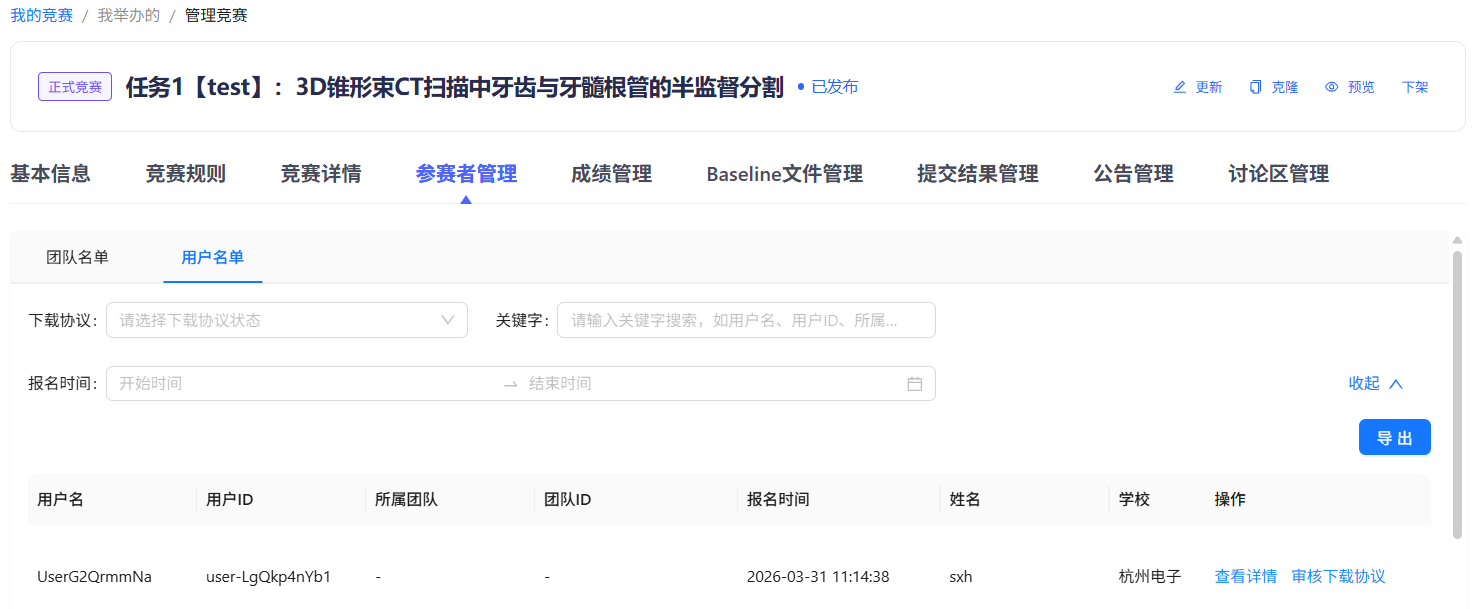
办赛人可查看参赛团队详情,并支持通过以下方式筛选数据:
-
搜索团队:可按团队名称、团队ID、所属组织、队长用户名或团队创建时间进行关键字搜索。
-
搜索用户:可按以下条件组合筛选:
-
协议状态:根据用户已上传协议的状态(待审核、已通过、未通过或未上传)。
-
用户关键字:根据用户名、用户ID、所属团队名、团队ID、所属组织。
-
报名时间:根据用户报名时间段。
-
所有查询到的团队或用户数据均支持导出。
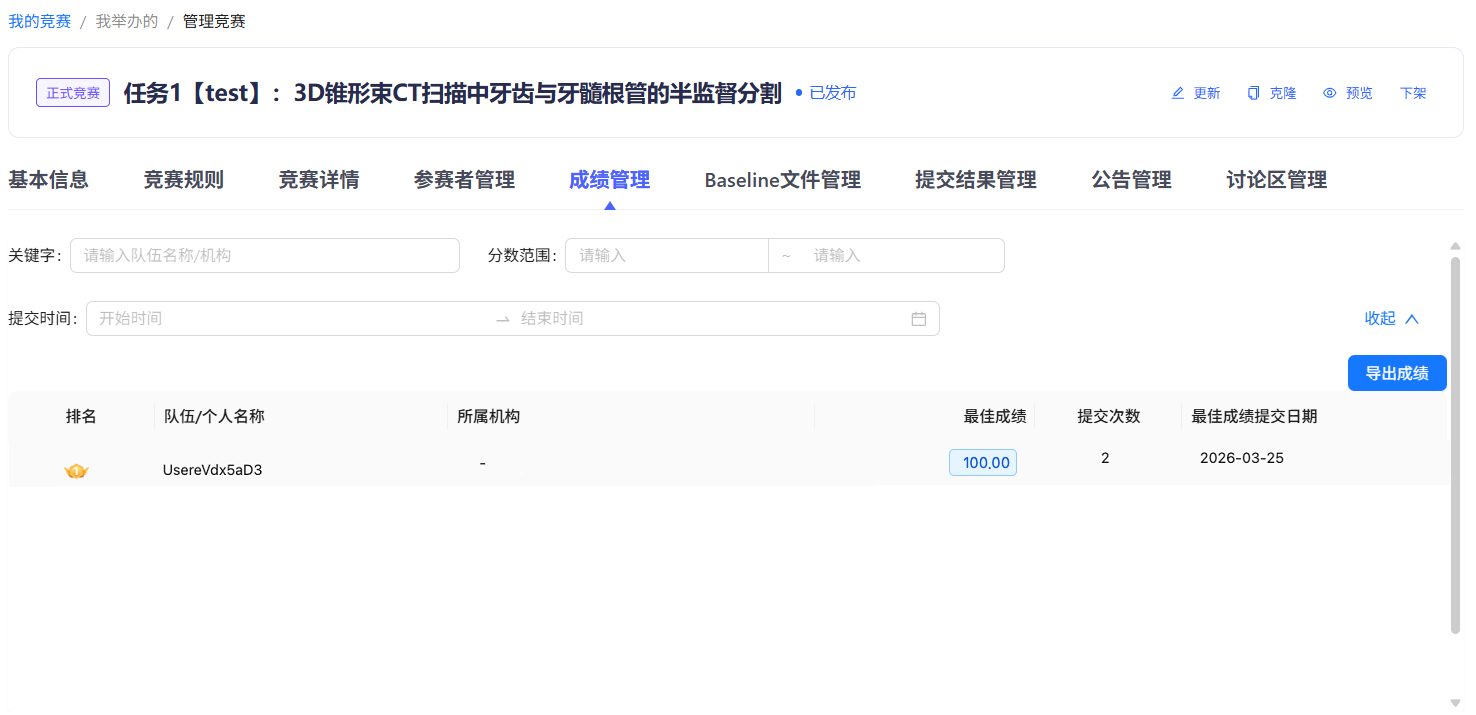
办赛人可统一管理参赛者的成绩,支持通过关键字(队伍名称/机构),参赛者分数范围,竞赛结果提交时间段进行筛选,所有成绩列表均可导出。
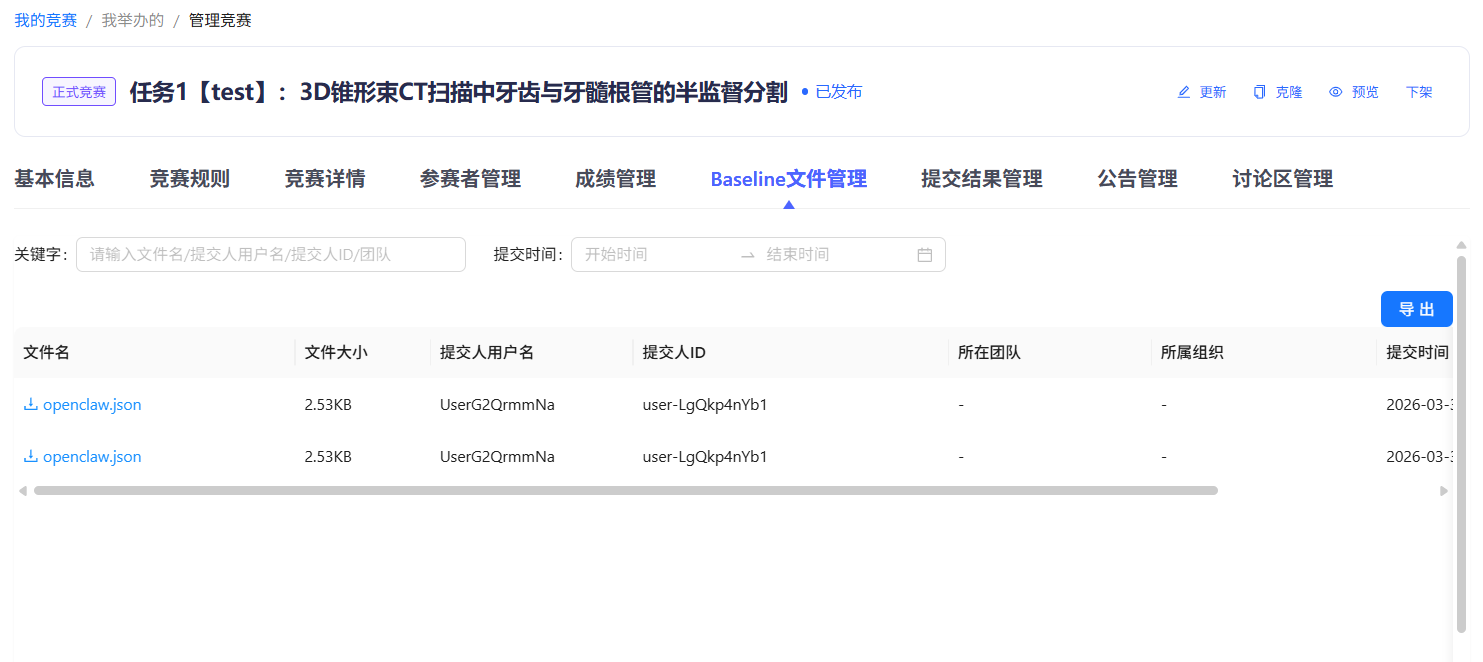
办赛人可管理参赛者已提交的Baseline(如有),支持通过关键字(文件名、提交人用户名、提交人ID、团队),Baseline结果提交时间段搜索,所有Baseline列表可导出。
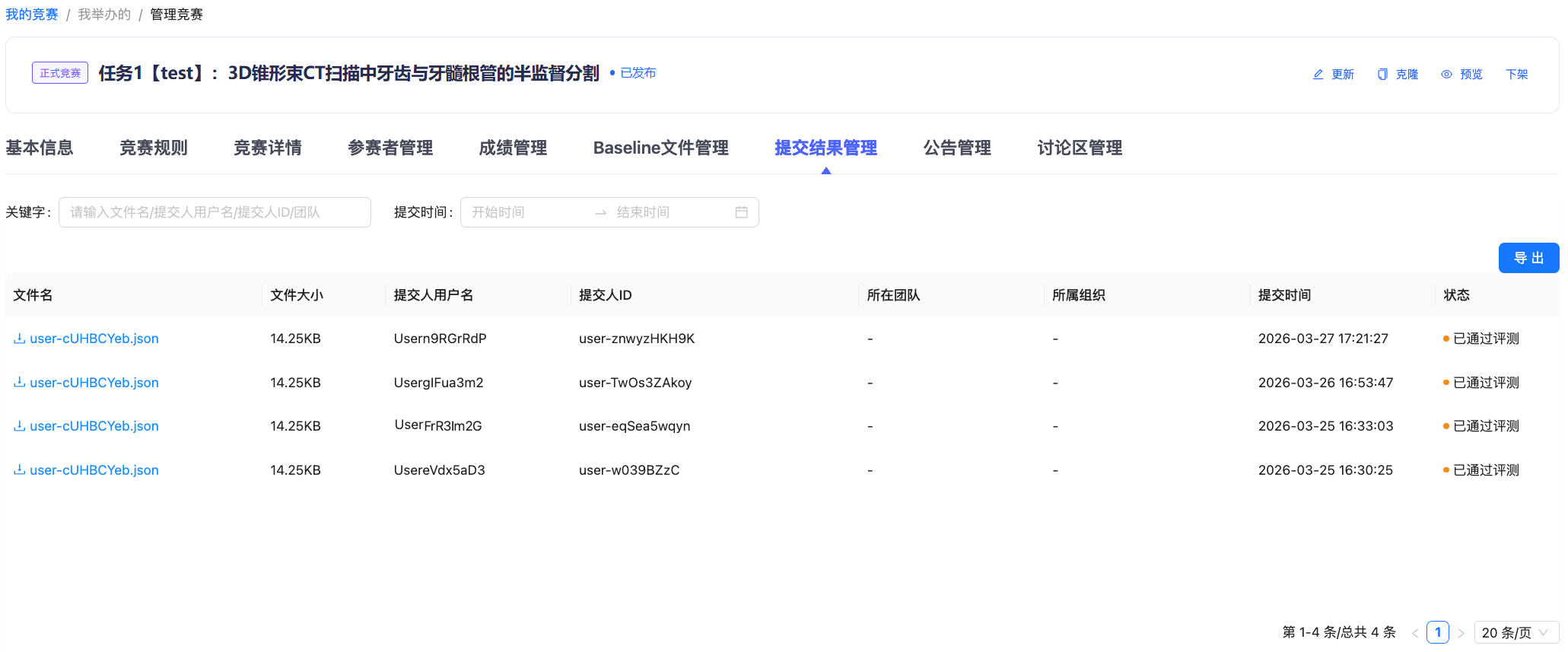
办赛人可管理参赛者已提交的竞赛结果,支持通过关键字(文件名、提交人用户名、提交人ID、团队),竞赛结果提交时间段搜索,所有提交结果列表可导出。
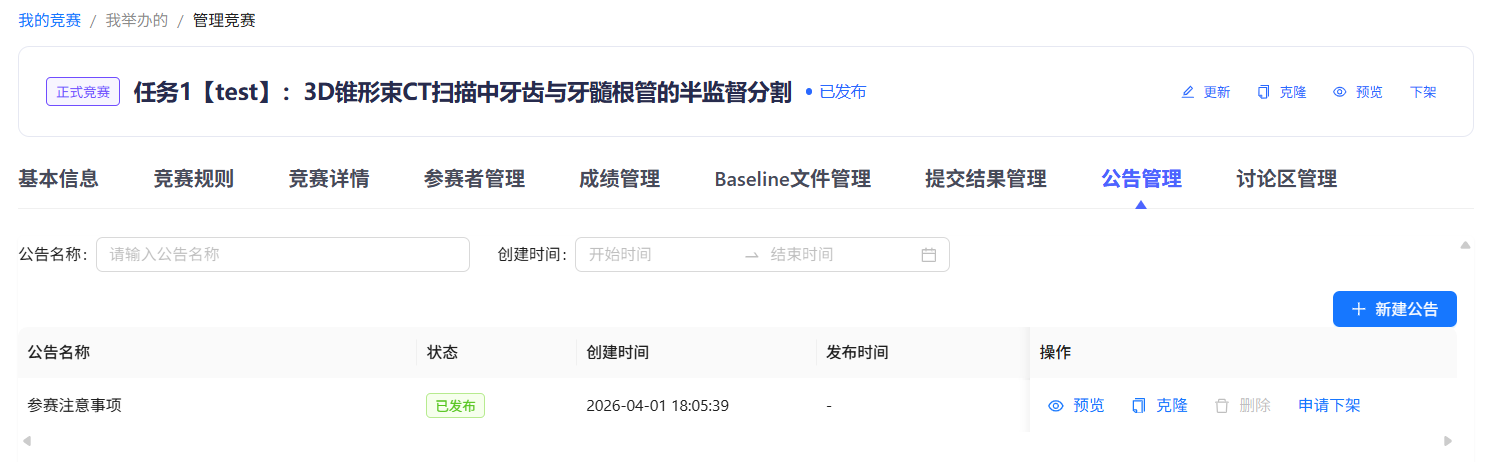
办赛人可新建公告,公告经后台审批通过后发布至竞赛公告栏,支持通过关键字(公告名称),公告创建时间段筛选。已发布的公告支持预览,办赛人可申请下架公告。
办赛人可新建、查看、置顶、回复或者点赞已有的讨论,支持通过关键字(讨论标题、讨论内容),讨论发布时间筛选。
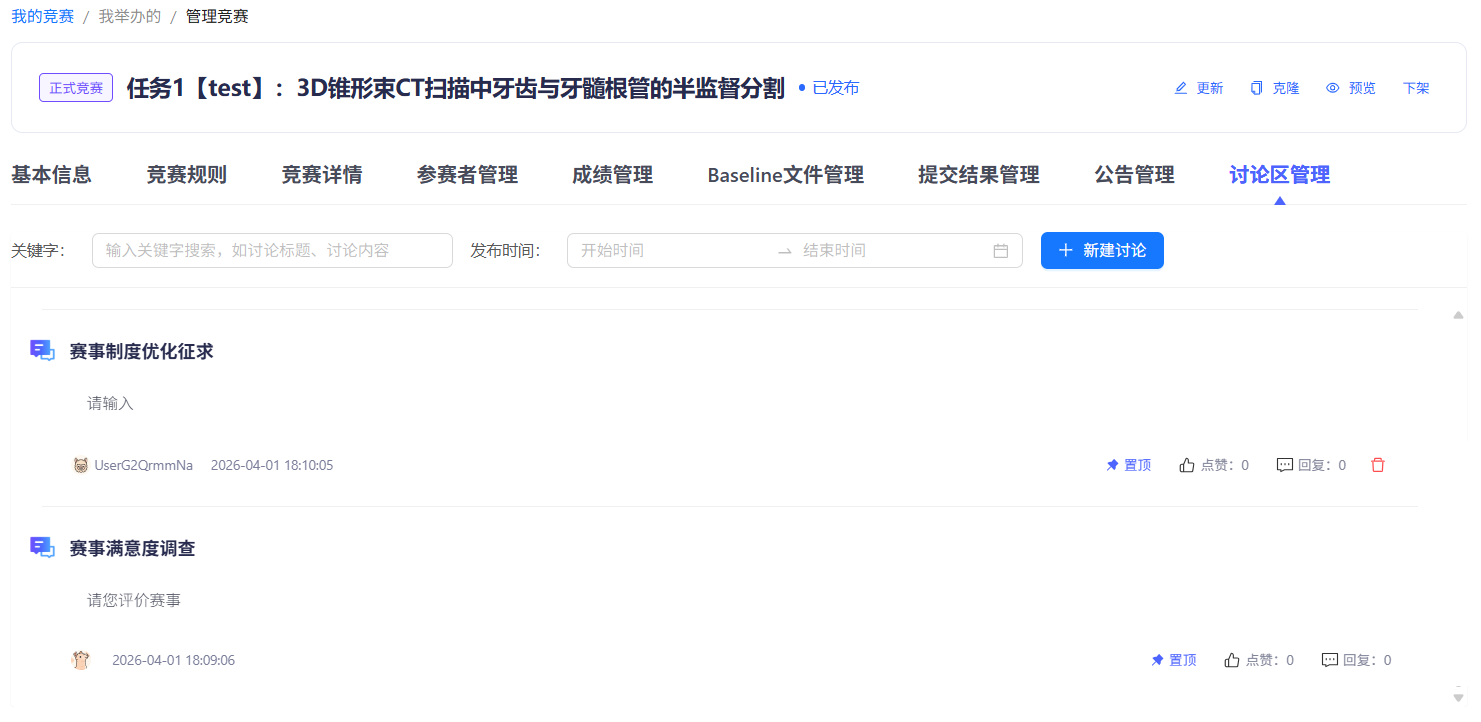
讨论的创建者可删除已创建的讨论。