SSH免密登录配置
Secret Key是SSH协议的安全认证方式,由成对的私钥(本地保存、严格保密)和公钥(可公开分享)组成,通过非对称加密验证身份,比密码认证更加安全便捷。
前提条件
用户已注册大模型实验室,如果需要帮助或尚未注册,可参考账户注册/登录完成注册/登录。
操作步骤
- macOS
- Windows
Secret Key有多个下载入口,例如:页面右侧的“悬浮框“,页面右上角的”访问管理“以及运行实例页面的“悬浮工作台”,以下将对三种下载方式进行详细说明。
- 悬浮框
- 悬浮工作台
- 访问管理
-
登录大模型实验室后,新建实例或启动 [论文复现/项目复现] 中的实例,然后点击页面右侧悬浮框“运行中实例”(如下图高亮①所示),选择您想要远程连接的实例,点击
 (如下图高亮②所示),可查看登录命令和密码。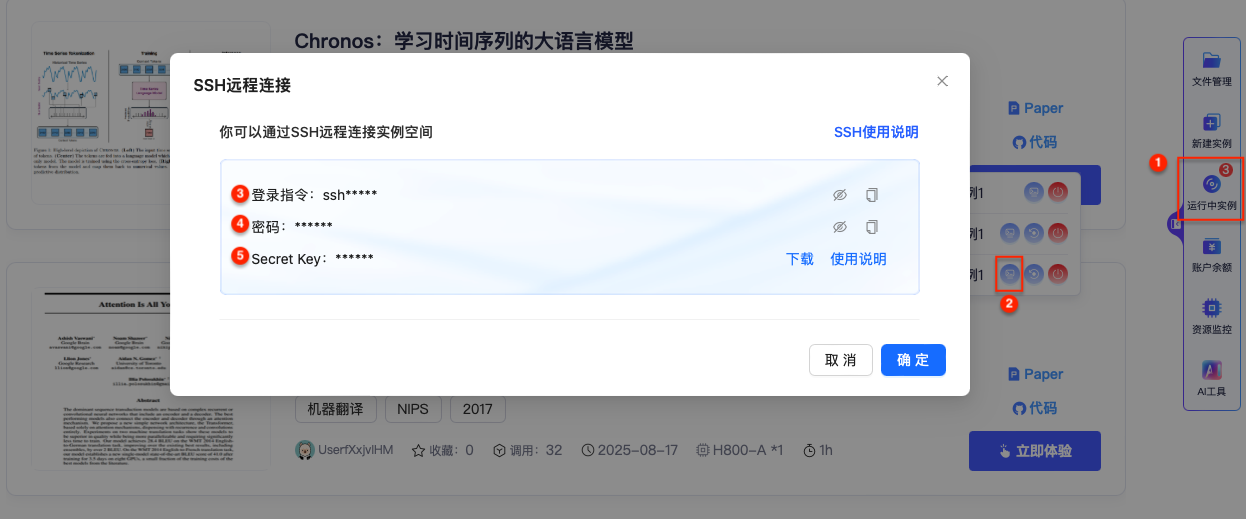
-
点击Secret Key右侧的下载链接(如上图高亮③所示),将下载好的文件保存到本地
ssh.文件夹中。(如果没有找到该隐藏文件夹,可在Finder中按下快捷键Command + Shift + .即可显示)。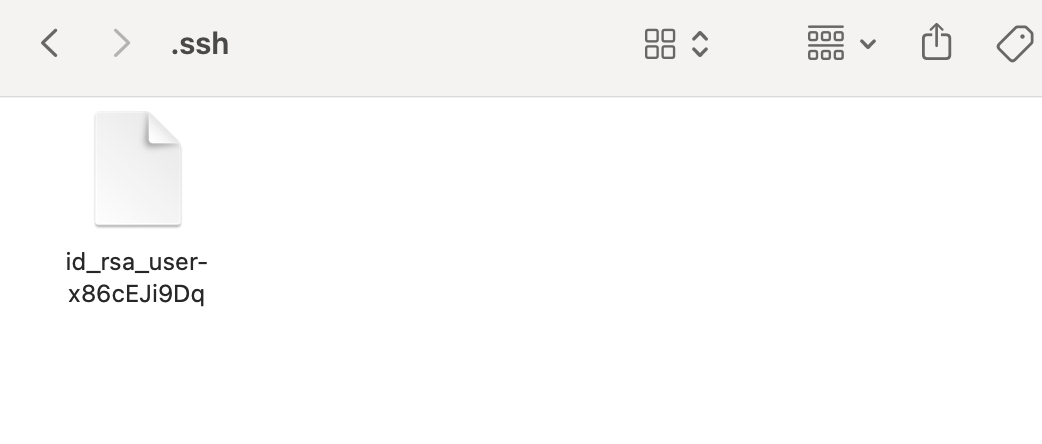
-
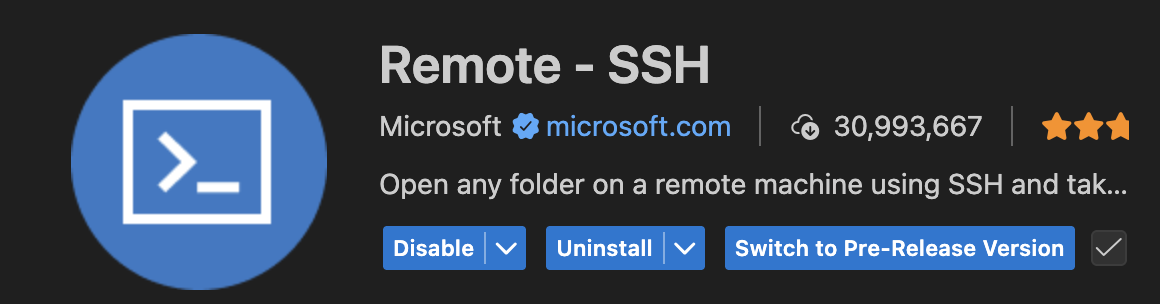
打开本地的VS Code,在 VS Code的扩展商店安装Remote – SSH,如下图所示。
-
(可选但强烈建议)先用命令行确认 SSH 可连。在VScode中新建终端,运行步骤2中高亮③中的指令,根据提示输入密码(步骤2高亮④)。能看到首次连接的提示并成功输入密码登录,就说明网络与账户都没问题。
-
在 VS Code 添加主机。
-
按
Command + Shift + P打开命令面板,输入 Remote-SSH,选择“添加新的SSH主机”。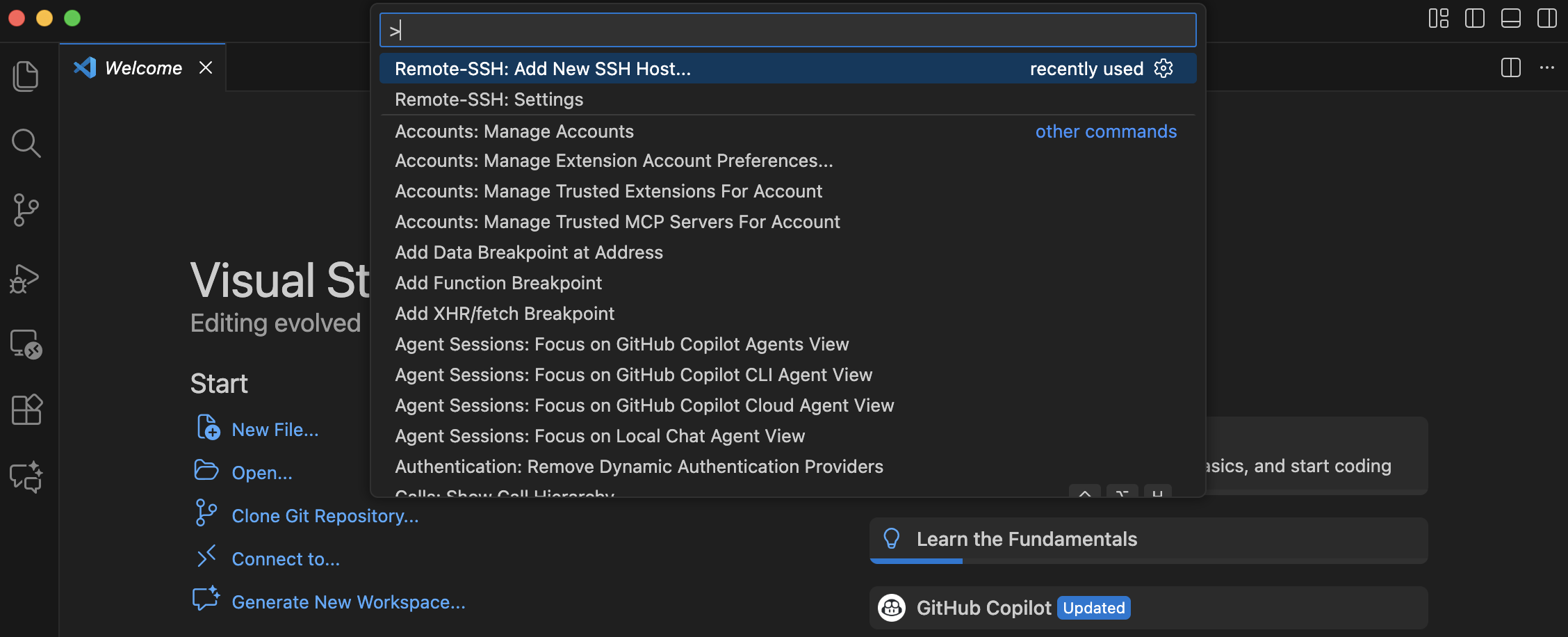
-
输入SSH连接命令,即:复制步骤2中的高亮③到输入框中。
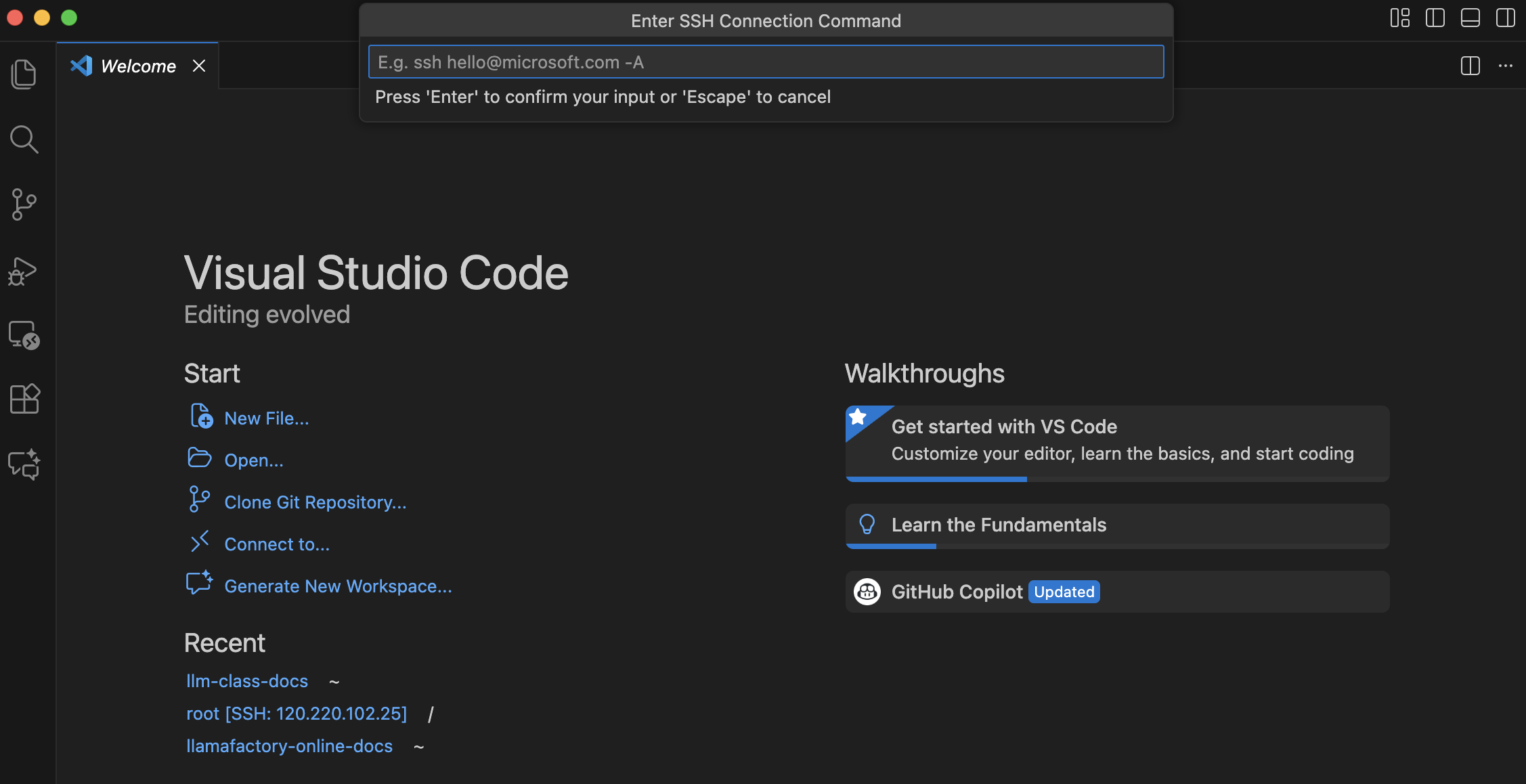
-
选择要保存的配置文件,然后打开配置文件,自定义主机名称。
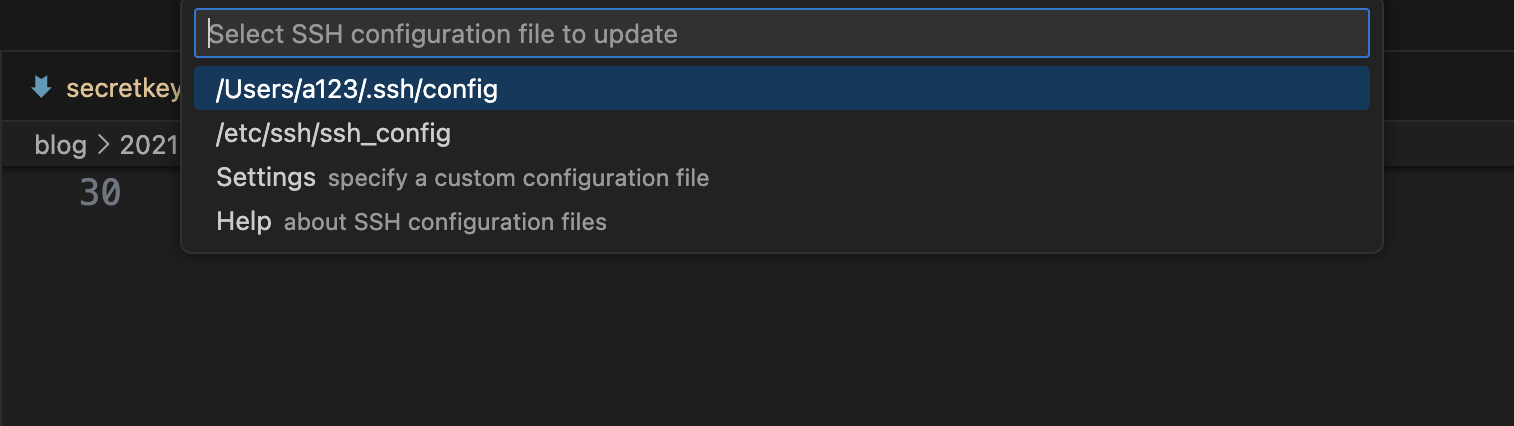
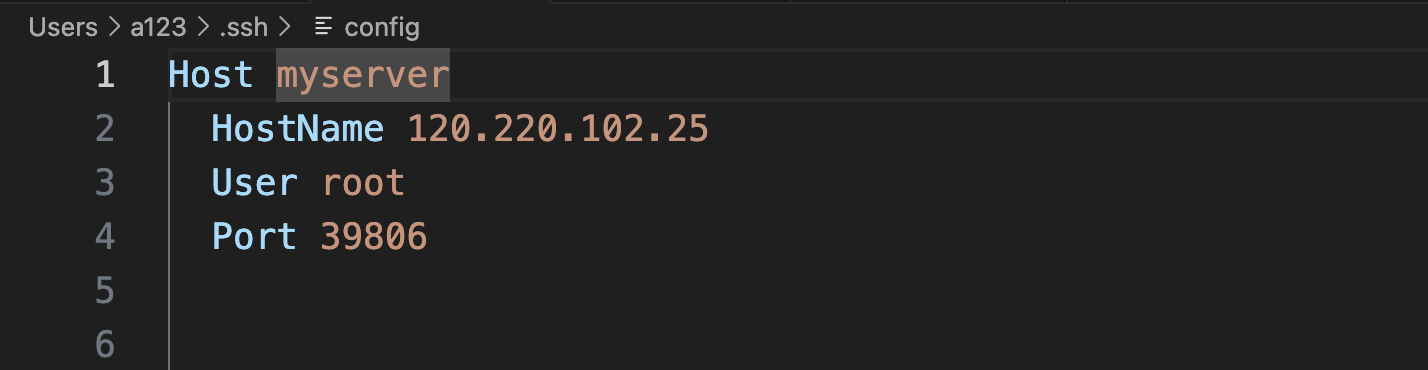
-
-
使用Secret Key实现免密登录。
-
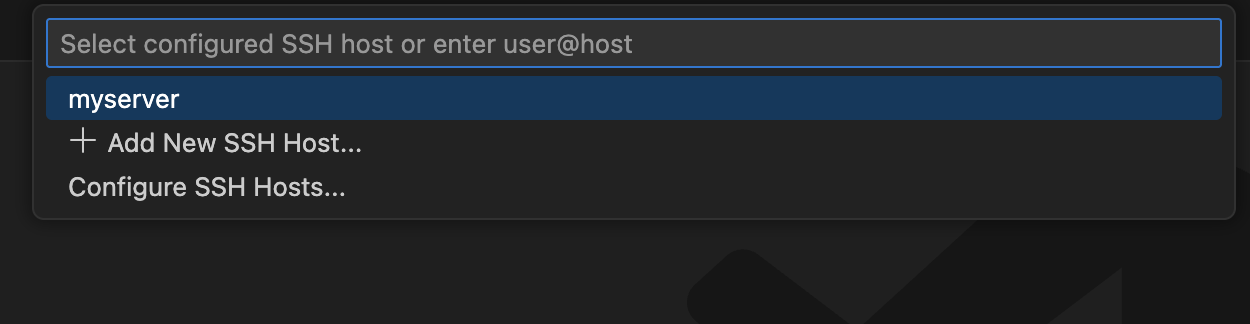
再次按下
Command + Shift + P,然后选择“Remote-SSH: Connect to Host…”, 选择上一步自定义的主机名。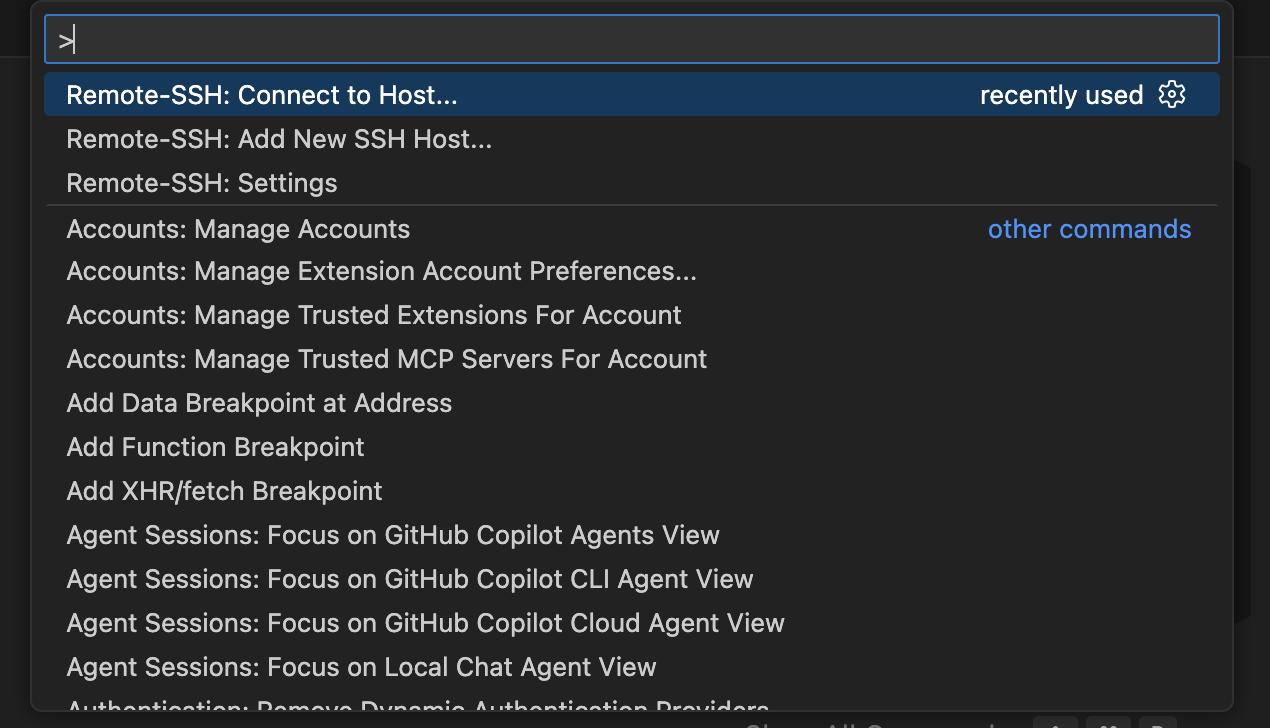
-
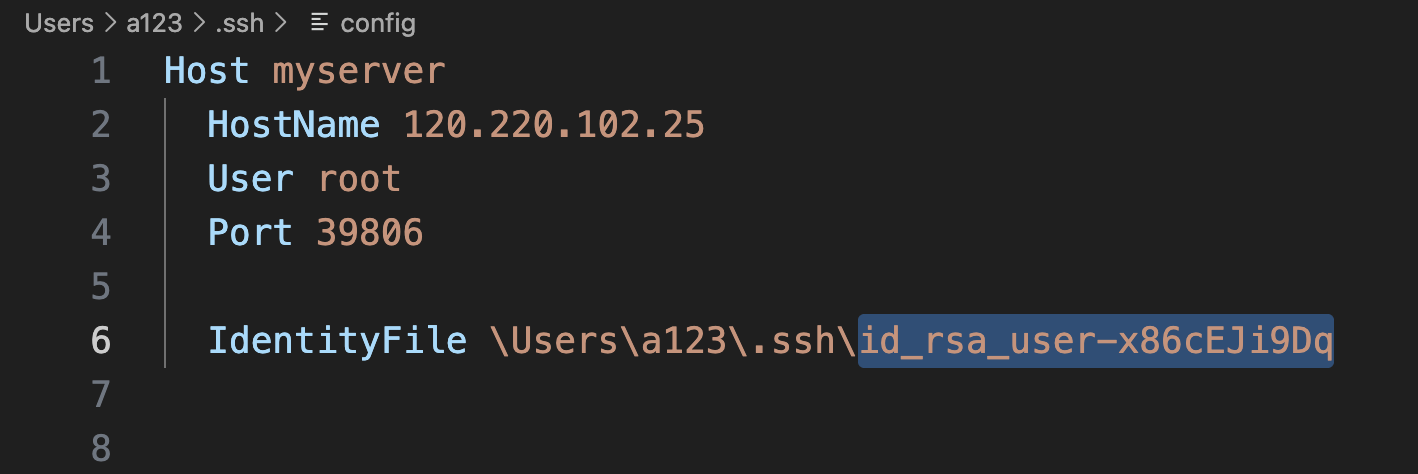
将步骤2中下载的文件路径加入如下所示的命令行,并保存。
-
-
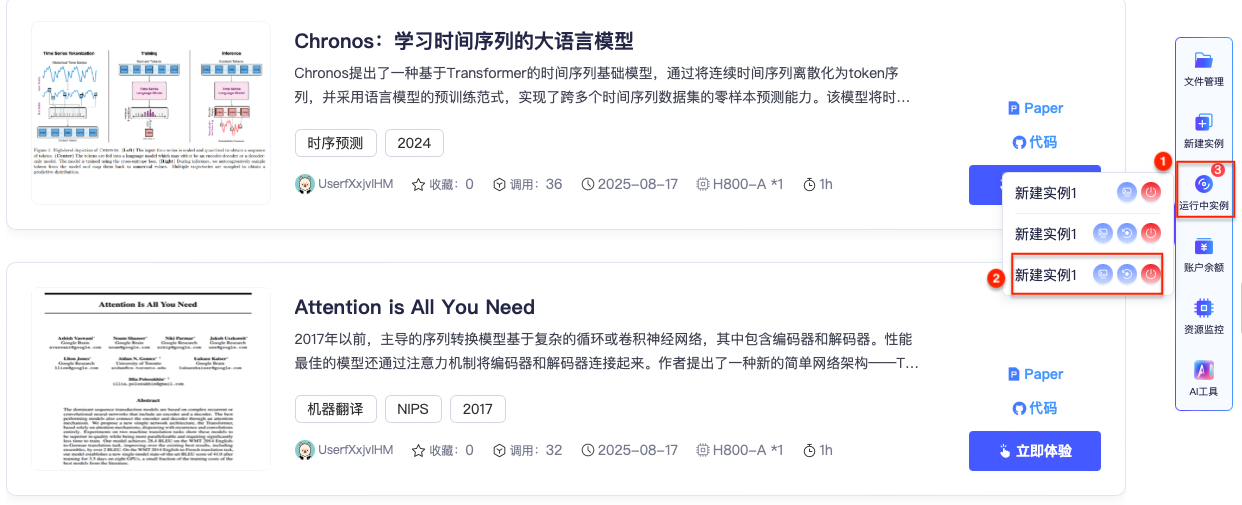
登录大模型实验室后,新建实例或启动 [论文复现/项目复现] 中的实例,然后点击页面右侧悬浮框“运行中实例”(如下图高亮①所示),点击您想要远程连接的实例(如下图高亮②所示)。
-
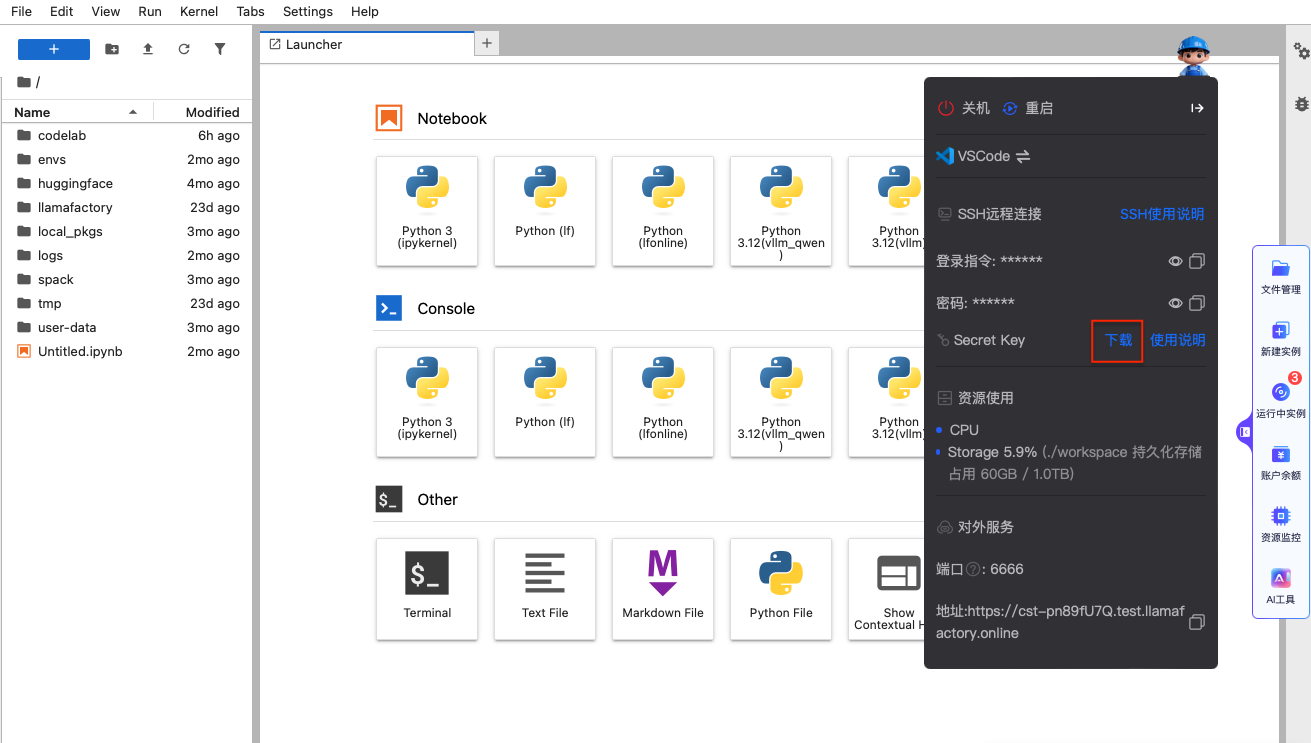
进入运行实例页面后,点击右上角的“展开工作台”按钮,如下图所示。
-
点击Secret Key右侧的下载按钮(如上图所示),将下载好的文件放置到本地"ssh."这一文件夹中。(如果没有找到该隐藏文件夹,可在Finder中按下快捷键
Command + Shift + .即可显示)。 -
打开本地的VS Code,在 VS Code 的扩展商店安装 Remote – SSH,如下图所示。
-
在 VS Code 添加主机。
-
按
Command + Shift + P打开命令面板,输入 Remote-SSH,选择“添加新的SSH主机”。 -
输入SSH连接命令,即:复制步骤2中的高亮③到输入框中。
-
选择要保存的配置文件,然后打开配置文件,自定义主机名称。
-
-
使用Secret Key实现免密登录。
-
再次按下
Command + Shift + P→ 选择Remote-SSH: Connect to Host… → 选择上一步自定义的主机名。
-
将步骤2中下载的文件路径加入如下所示的命令行,并保存。
-
-
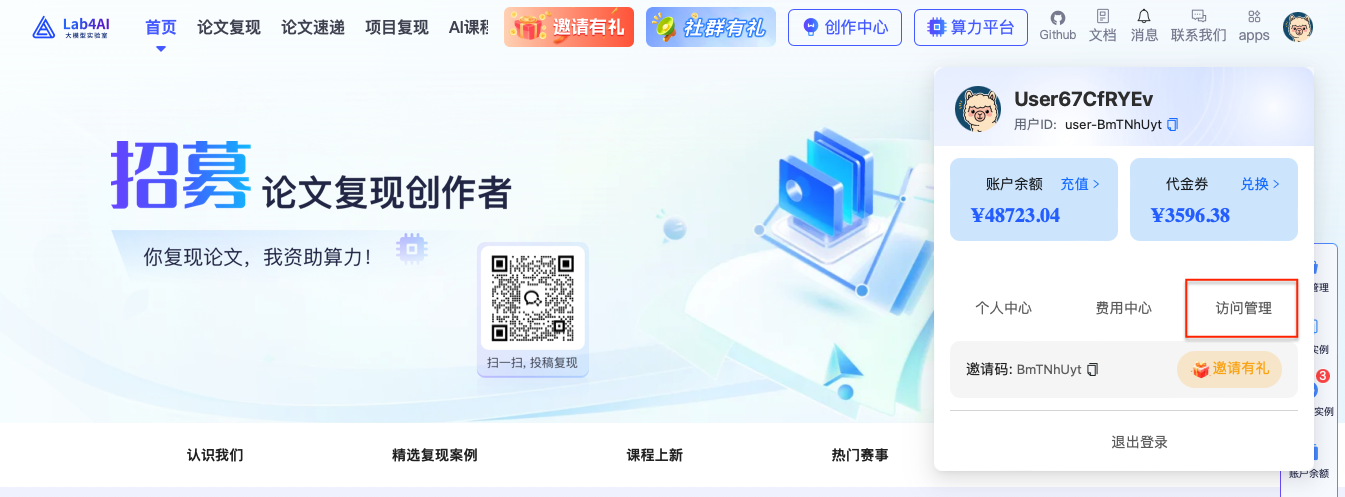
登录大模型实验室后,点击右上角的用户头像下的访问管理,如下图所示。
-
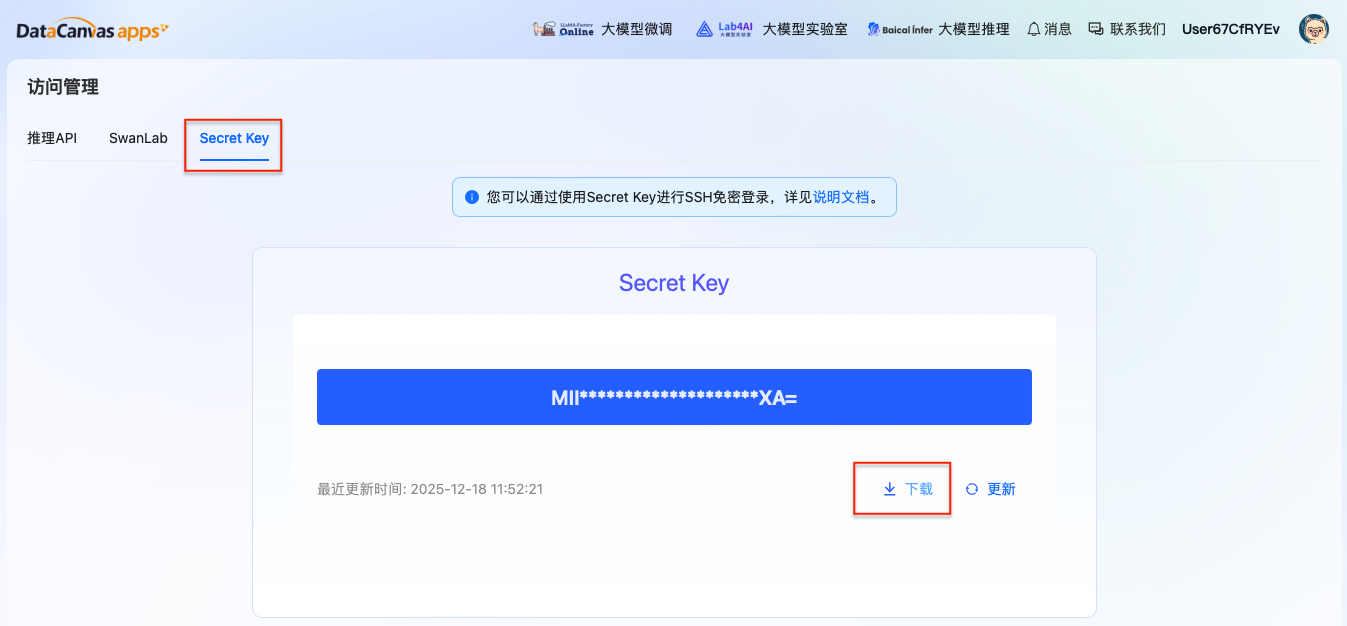
在访问管理页面选择“Secret Key”,点击Secret Key右侧的下载按钮,如下图所示。
-
将下载好的文件放置到本地"ssh."这一文件夹中。(如果没有找到该隐藏文件夹,可在Finder中按下快捷键
Command + Shift + .即可显示)。 -
打开本地的VS Code,在 VS Code 的扩展商店安装 Remote – SSH,如下图所示。
-
在 VS Code 添加主机。
-
按
Command + Shift + P打开命令面板,输入 Remote-SSH,选择“添加新的SSH主机”。 -
输入SSH连接命令,即:复制步骤2中的高亮③到输入框中。
-
选择要保存的配置文件,然后打开配置文件,自定义主机名称。
-
-
使用Secret Key实现免密登录。
-
再次按下
Command + Shift + P→ 选择Remote-SSH: Connect to Host… → 选择上一步自定义的主机名。
-
将步骤2中下载的文件路径加入如下所示的命令行,并保存。
-
Secret Key共有三个下载入口,分别是页面右侧的“悬浮框“,页面右上角的”访问管理“以及运行实例页面的“悬浮工作台”,以下将对三种下载方式进行详细说明。
- 悬浮框
- 悬浮工作台
- 访问管理
-
登录大模型实验室后,新建实例或启动 [论文复现/项目复现] 中的实例,然后点击页面右侧悬浮框“运行中实例”(如下图高亮①所示),选择您想要远程连接的实例,点击
(如下图高亮②所示),可查看登录命令和密码。 -
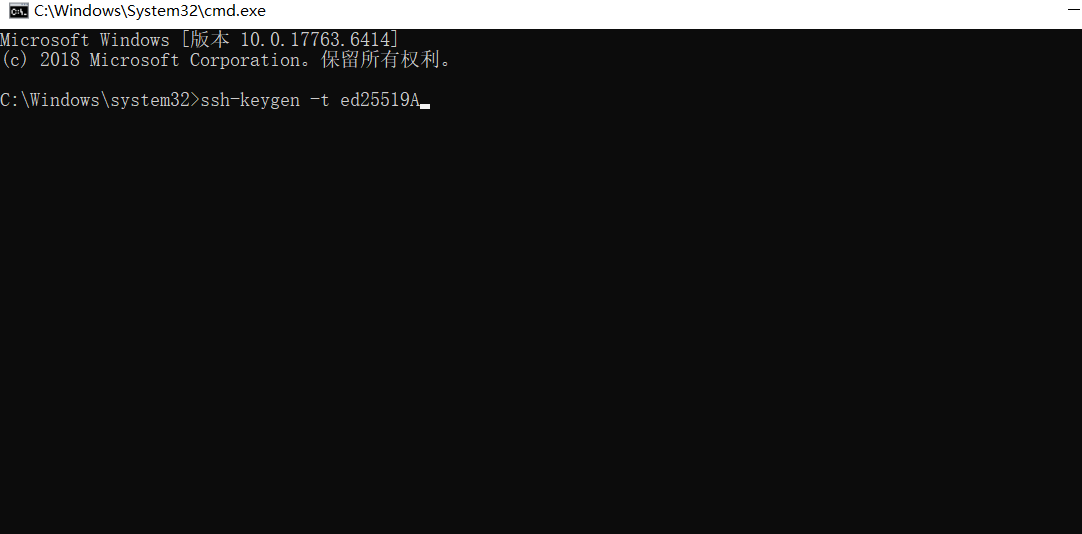
点击Secret Key右侧的下载按钮(如上图高亮③所示),将下载好的文件放置到本地"ssh."这一文件夹中。(如果没有找到该隐藏文件夹,可在CMD中输入
ssh-keygen -t ed25519即可生成该文件夹)。
ssh-keygen -t ed25519 -
打开本地的VS Code,在 VS Code 的扩展商店安装 Remote – SSH,如下图所示。
-
(可选但强烈建议)先用命令行确认 SSH 可连。在VScode中新建终端,运行步骤2中高亮③中的指令,根据提示输入密码(步骤2高亮④)。能看到首次连接的提示并成功输入密码登录,就说明网络与账户都没问题。
-
在 VS Code 添加主机。
-
按
Ctrl + Shift + P打开命令面板,输入 Remote-SSH,选择“添加新的SSH主机”。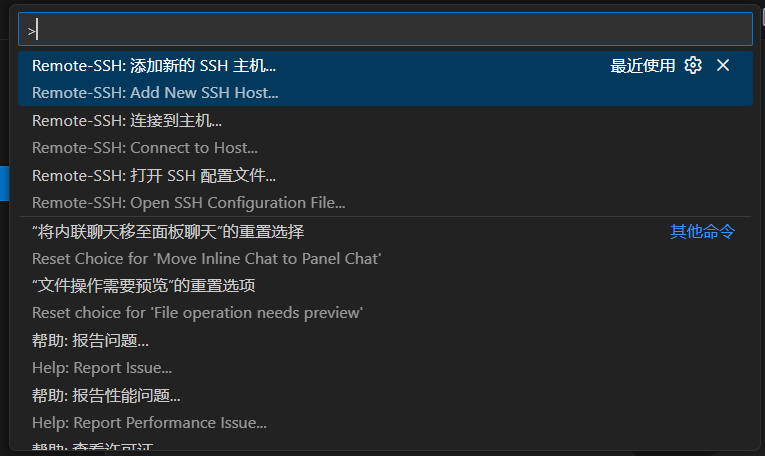
-
输入SSH连接命令,即:复制步骤2中的高亮③到输入框中。
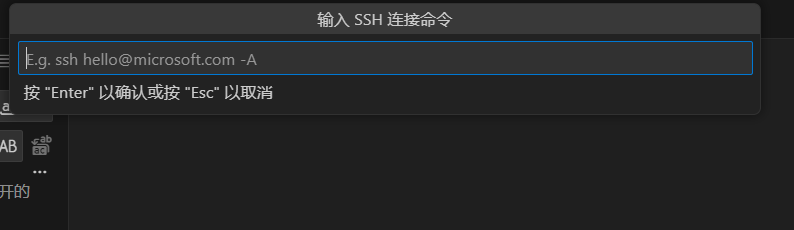
-
选择要保存的配置文件,然后打开配置文件,自定义主机名称。
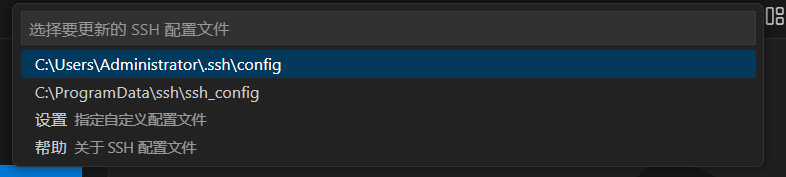

-
-
使用Secret Key实现免密登录。
-
再次按下
Ctrl + Shift + P→ 选择Remote-SSH: Connect to Host… → 选择上一步自定义的主机名。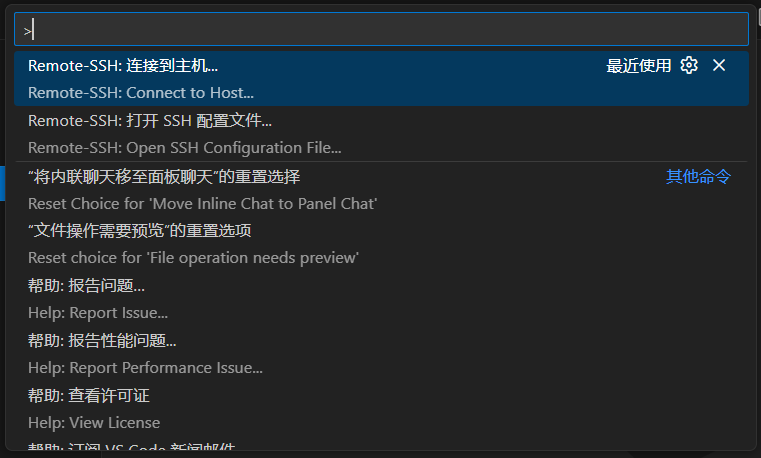
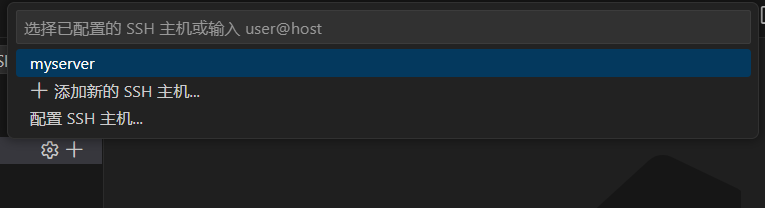
-
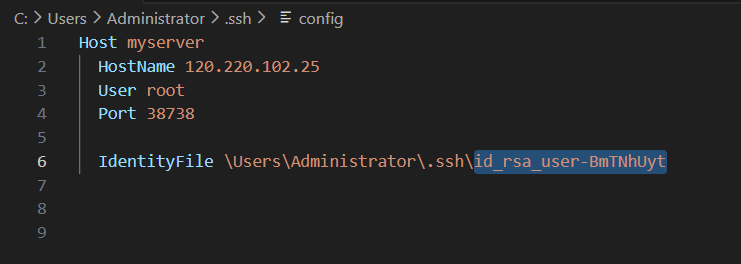
将步骤2中下载的文件路径加入如下所示的命令行,并保存。
-
-
登录大模型实验室后,新建实例或启动 [论文复现/项目复现] 中的实例,然后点击页面右侧悬浮框“运行中实例”(如下图高亮①所示),点击您想要远程连接的实例(如下图高亮②所示)。
-
进入运行实例页面后,点击右上角的“展开工作台”按钮,如下图所示。
-
点击Secret Key右侧的下载按钮(如上图所示),将下载好的文件放置到本地"ssh."这一文件夹中。(如果没有找到该隐藏文件夹,可在CMD中输入
ssh-keygen -t ed25519即可生成该文件夹)。
ssh-keygen -t ed25519 -
打开本地的VS Code,在 VS Code 的扩展商店安装 Remote – SSH,如下图所示。
-
在 VS Code 添加主机。
-
按
Ctrl + Shift + P打开命令面板,输入 Remote-SSH,选择“添加新的SSH主机”。 -
输入SSH连接命令,即:复制步骤2中的高亮③到输入框中。
-
选择要保存的配置文件,然后打开配置文件,自定义主机名称。
-
-
使用Secret Key实现免密登录。
-
再次按下
Ctrl + Shift + P→ 选择Remote-SSH: Connect to Host… → 选择上一步自定义的主机名。
-
将步骤2中下载的文件路径加入如下所示的命令行,并保存。
-
-
登录大模型实验室后,点击右上角的用户头像下的访问管理,如下图所示。
-
在访问管理页面选择“Secret Key”,点击Secret Key右侧的下载按钮,如下图所示。
-
将下载好的文件放置到本地"ssh."这一文件夹中。(如果没有找到该隐藏文件夹,可在CMD中输入
ssh-keygen -t ed25519即可生成该文件夹)。
ssh-keygen -t ed25519 -
打开本地的VS Code,在 VS Code 的扩展商店安装 Remote – SSH,如下图所示。
-
在 VS Code 添加主机。
-
按
Ctrl + Shift + P打开命令面板,输入 Remote-SSH,选择“添加新的SSH主机”。 -
输入SSH连接命令,即:复制步骤2中的高亮③到输入框中。
-
选择要保存的配置文件,然后打开配置文件,自定义主机名称。
-
-
使用Secret Key实现免密登录。
-
再次按下
Ctrl + Shift + P→ 选择Remote-SSH: Connect to Host… → 选择上一步自定义的主机名。
-
将步骤2中下载的文件路径加入如下所示的命令行,并保存。
-