协同创作
大模型实验室为您打造了一个开放、灵活的项目创作空间。在这里,您不仅可以独立构思与管理项目,更能轻松邀请平台伙伴加入,实现高效协同、智慧共创。通过团队协作凝聚集体智慧,突破思维局限,让项目创新与研发效率进一步提升。详细的协同操作步骤请参阅下文,请跟随指引开始实践,快速开启您的高效团队协作。
前提条件
- 您已注册大模型实验室,如果需要帮助或尚未注册,可参考账户注册/登录完成注册/登录。
- 您已注册Github账号,并已在我的信息处完善Github Username。
- 您已经按照平台项目发布规范,成功发布对应的项目,如需帮助可参考我的信息对应章节所述。
概览
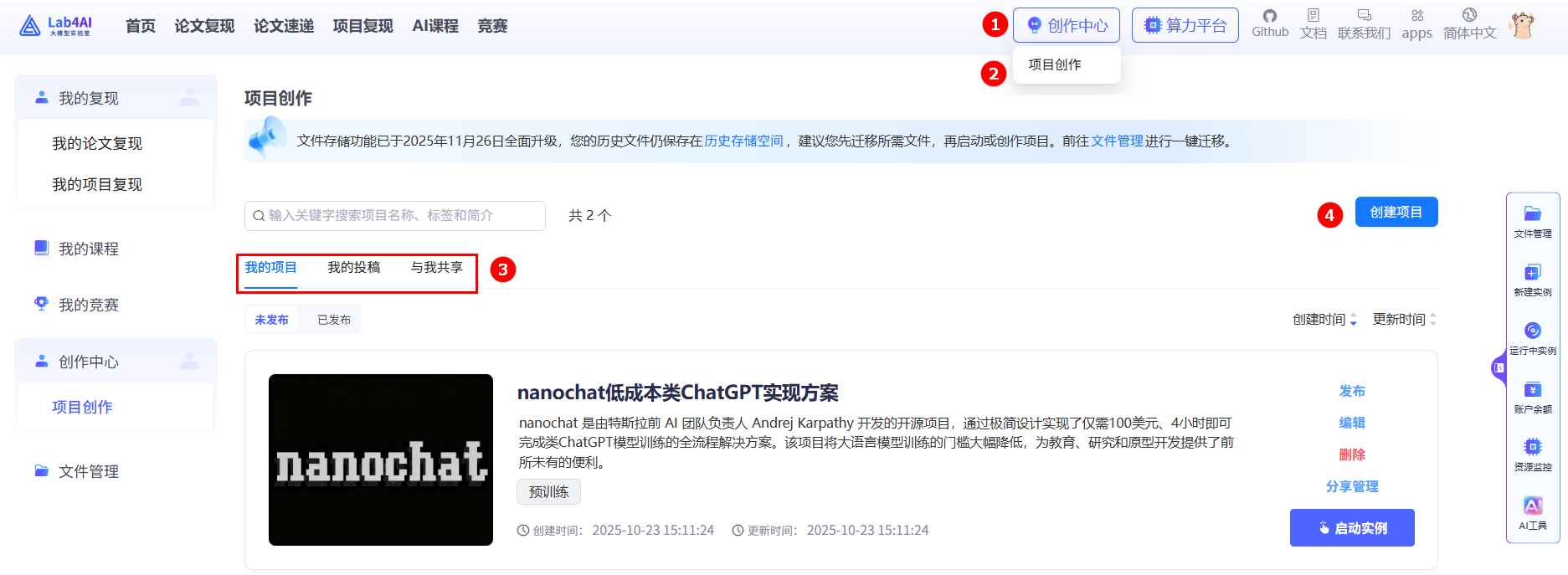
登录已注册的大模型实验室平台,单击[创作中心/项目创作]菜单项,默认进入“项目创作/我的项目”页面,例如下图所示。
| 序号 | 模块名称 | 模块说明 |
|---|---|---|
| ③ | 项目筛选 | 查看我的投稿/与我共享的项目。 |
| ④ | 创建项目按钮 | 您可点击此处快速创建项目。 |
操作步骤
项目分享
-
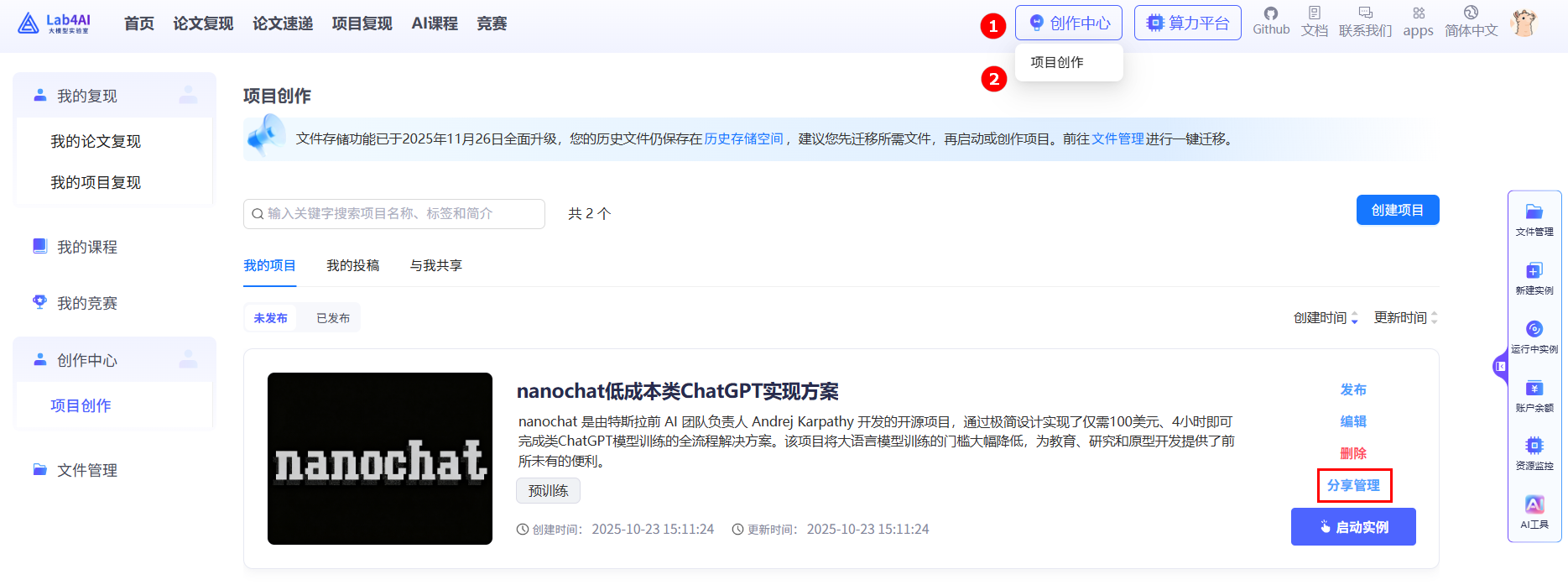
找到待分享的项目,单击“分享管理”按钮,进入项目详情页面,例如下图所示。
-
单击“立即分享”按钮,进入分享配置页面,例如下图所示,参数说明如下所示。
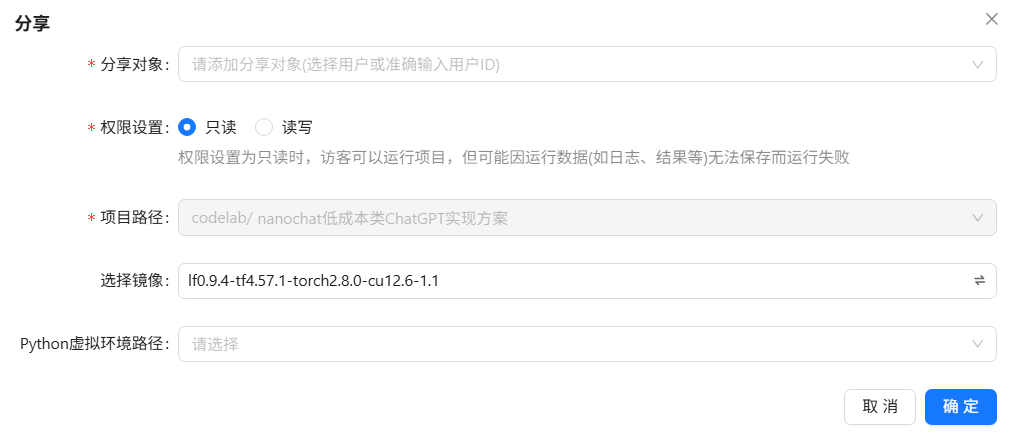
- 分享对象:输入被分享者的用户ID或者选择当前用户邀请(被邀请)过的用户。确保只有指定的用户才能访问待分享的项目。
- 权限设置:定义被分享者对所分享项目拥有的操作权限,详情如下所示。
-
只读:被邀请者仅可以查看待分享项目,该类权限下被邀请者可以运行项目,但可能因运行数据(如日志、结果等)无法保存而运行失败。
-
项目/环境只读,代码可读写:被邀请者仅可以查看项目/环境,可读写代码,被邀请者可以运行项目,该类权限下可能因运行数据如(日志、结果等)需要保存在非代码所在路径时,无法保存而运行失败。
-
读写:被分享者拥有最高权限,可以进行所有操作,包括查看、运行、修改代码、更改项目配置、甚至删除文件等。
-
- 项目路径:分享者创建当前项目时配置的项目路径,不支持修改。
- Python虚拟环境路径:下拉选择待分享的环境,此处展示分享者在大模型实验室平台创建及使用过的所有环境名称。
-
参数配置完成后,单击“确定”即可完成项目分享操作,被分享者点击个人中心
 可查看被分享的项目提醒,例如下图所示,点击项目名称链接进入[项目创作/详情]页面。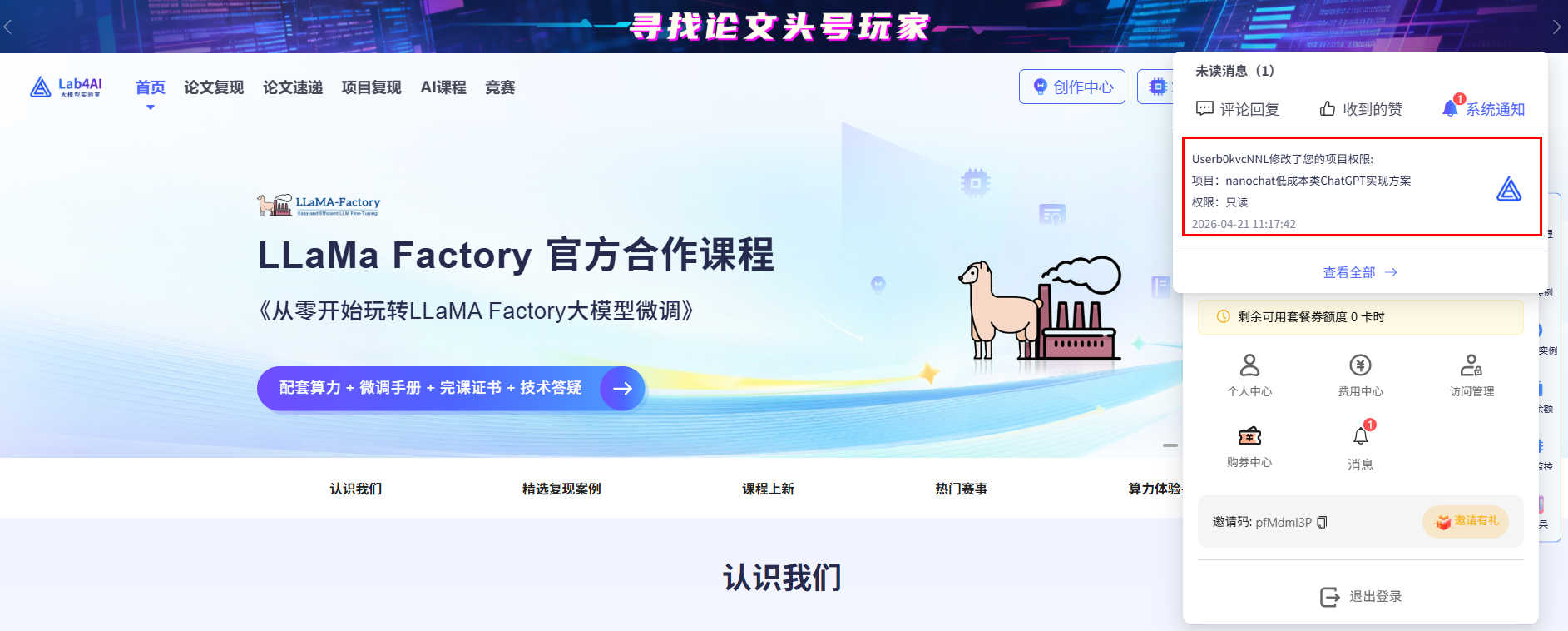
修改权限
-
分享者在已分享项目详情页面可以对已分享的项目进行权限修改,管理页面例如下图所示。
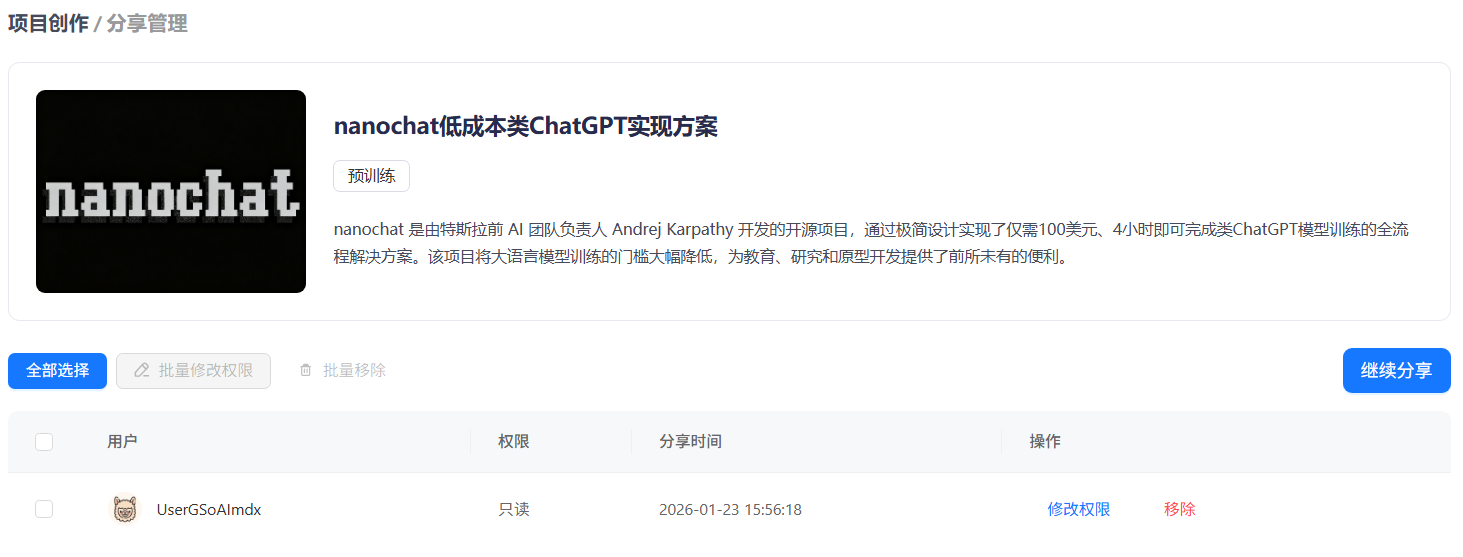
-
找到待修改的项目,您可以修改单个/批量修改项目的操作权限,以单个修改权限为例,单击“修改权限”按钮,进入权限修改配置页面,例如下图所示。
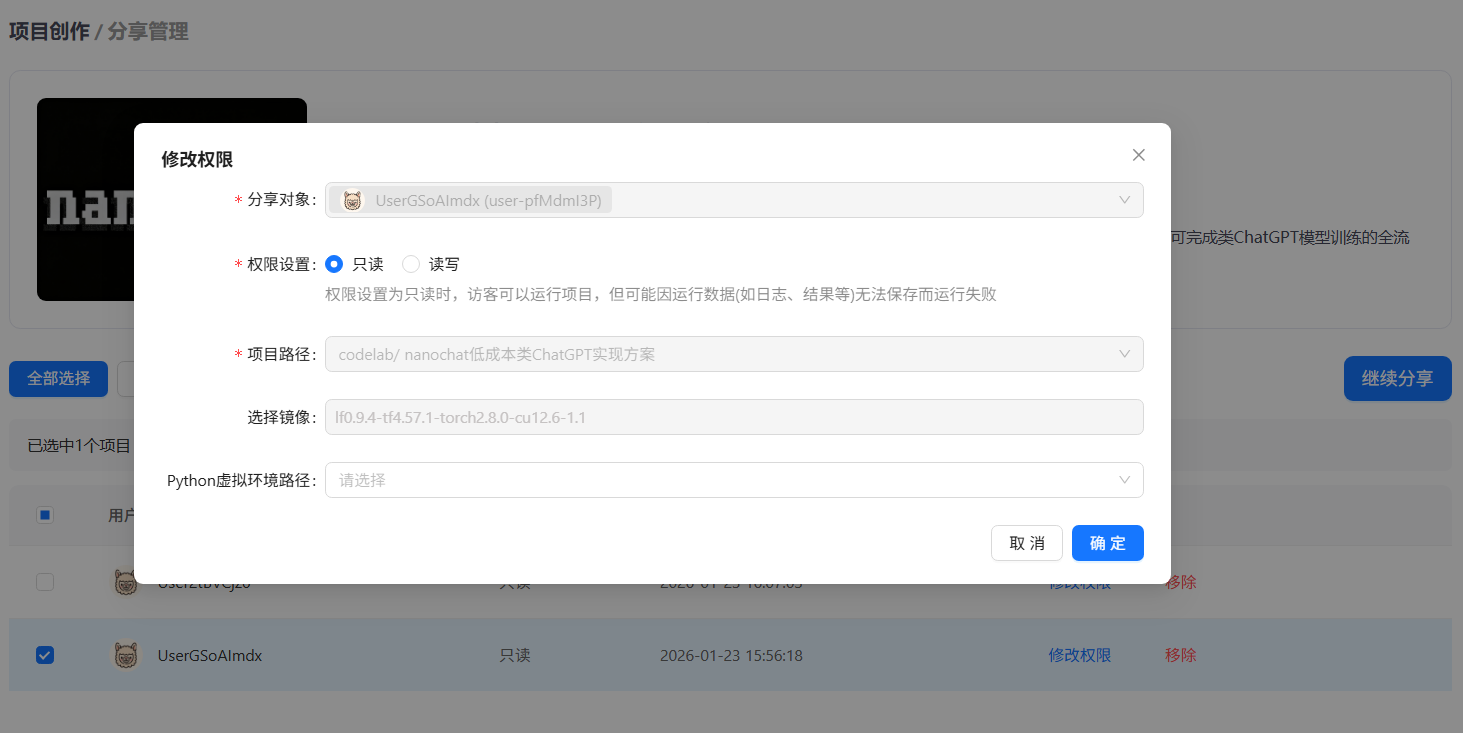
-
在上述的页面中修改
权限设置、Python虚拟环境路径等参数,修改完成后,单击“确定”按钮,即可完成权限修改操作,被分享者被分配最新的项目权限。
删除授权
-
分享者在已分享项目详情页面可以对已分享的项目进行权限删除,管理页面例如下图所示。
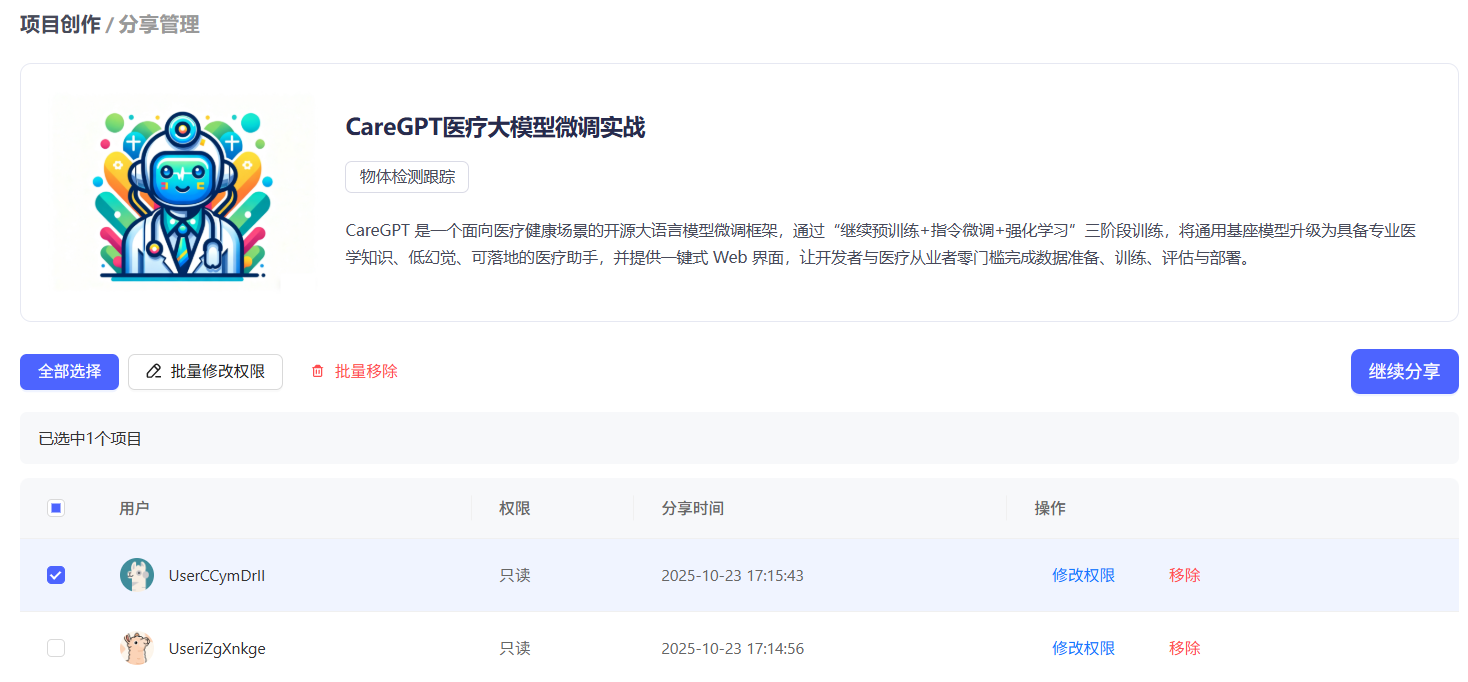
-
找到待删除的项目授权,您可以单个/批量删除项目的授权,以单个修改权限为例,操作页面例如下图所示。
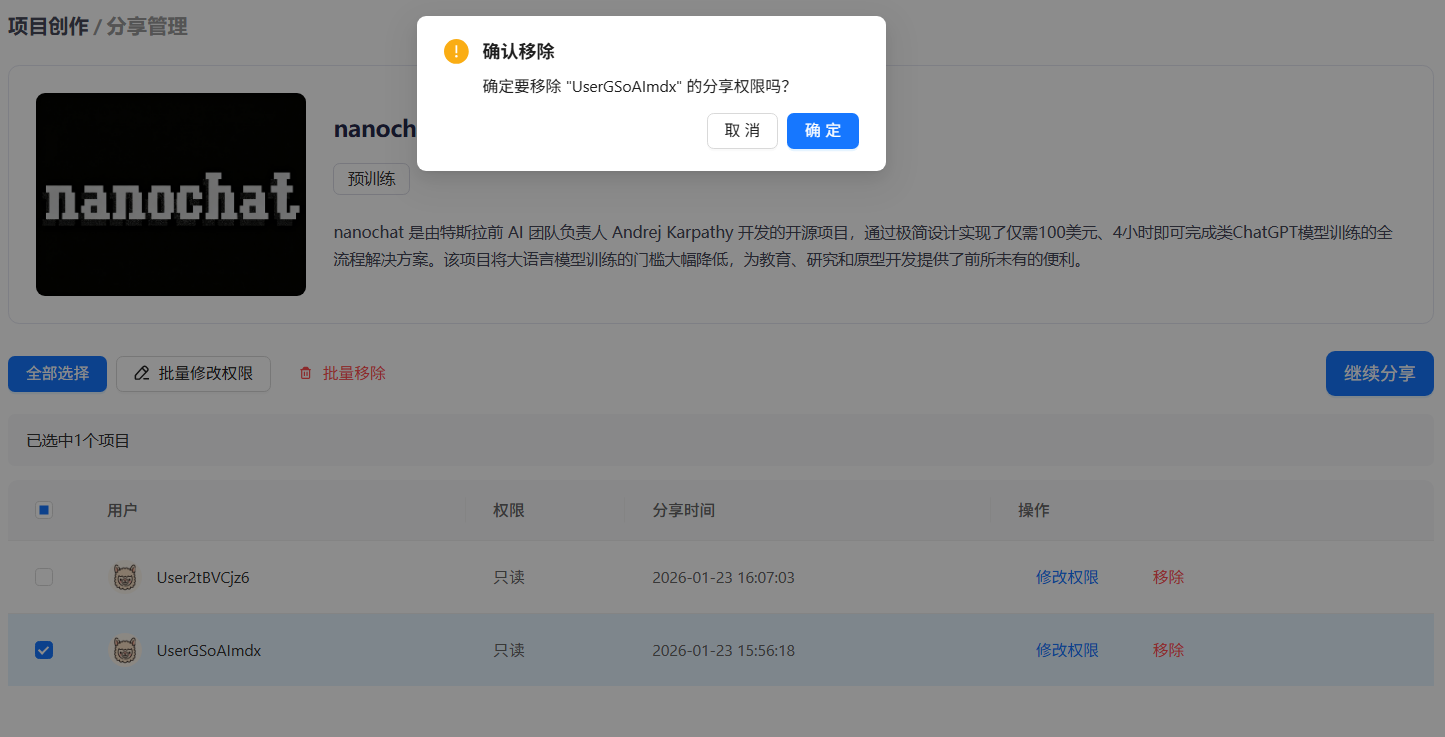
-
确定删除授权后,单击“确定”按钮,即可完成项目授权删除操作。
-
当启动他人分享的实例时,若环境名称与系统中已存在的环境(包括您自己安装的环境)名称重复,会挂载分享者的环境;而在启动其他实例时,系统则会挂载您本地已有的同名环境。
-
启动他人分享的实例后,若在运行过程中权限被移除或修改,当前会话的运行和编辑不受影响;权限变更将在下次启动时生效。
-
若分享者在Jupyter中删除了项目路径对应的文件夹,被分享者启动实例时不会报错,系统将在分享者的存储空间中自动创建同名文件夹,但该文件夹内容为空。